分屏预览与视图模式
Scribe 的主工作区可以在三种视图模式之间切换。切换按钮位于顶部 工具条中部,菜单栏的视图下也有对应项。
| 视图 | 说明 |
|---|---|
| 仅编辑器 | 只显示写作区,适合专注码字。 |
| 分屏 | 编辑器与预览并排,左写右看,是默认工作方式。 |
| 预览 | 只显示预览,适合校样与导出前检查。 |
分屏布局
在分屏模式下,编辑器在左、预览在右,中间是一条可拖拽的分隔条 (鼠标移上去会变成左右拖拽光标)。拖动它即可调整左右两栏的宽度 比例——Scribe 会记住您的偏好。
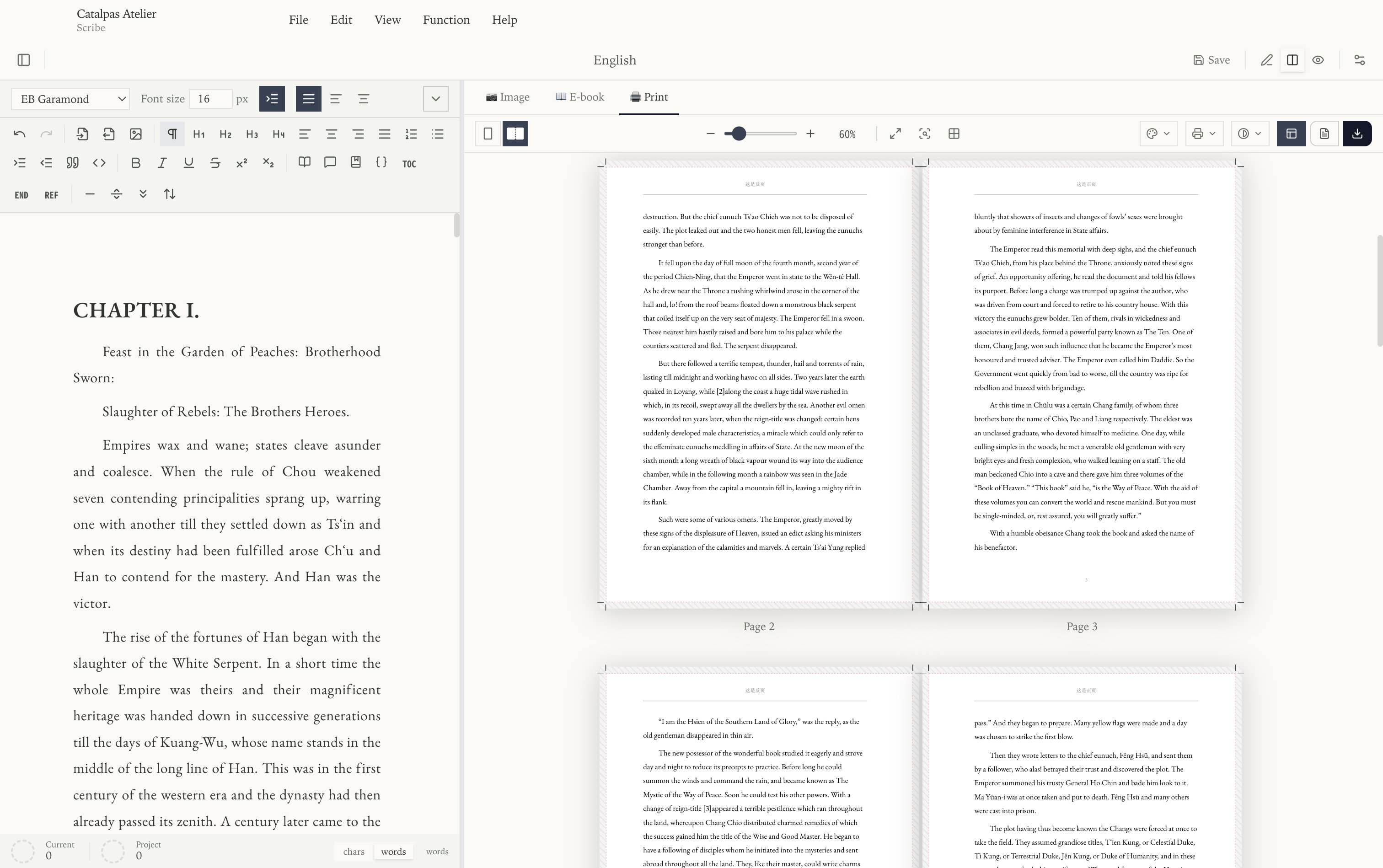
预览模式标签页
无论在分屏还是纯预览下,预览区顶部都有三个预览模式标签:
- 📷 图片 —— 社交卡片 / 长图预览。
- 📖 电子书 —— EPUB 阅读器设备预览。
- 🖨️ 印刷 —— 分页 / 对页的印刷版式预览。
切换标签即可在三种排版语境之间实时切换;同一份稿件会按所选模式重新 排版。各模式的详细说明见 预览器。菜单栏视图中的 「默认预览」项可设定打开项目时默认进入哪种预览模式。
侧边栏开关
顶部工具条两端的按钮分别控制 左侧边栏(文件树与 工具)与 右侧边栏(当前预览模式的排版与导出设置) 的显示与隐藏,便于腾出更多写作空间。