编辑器基础
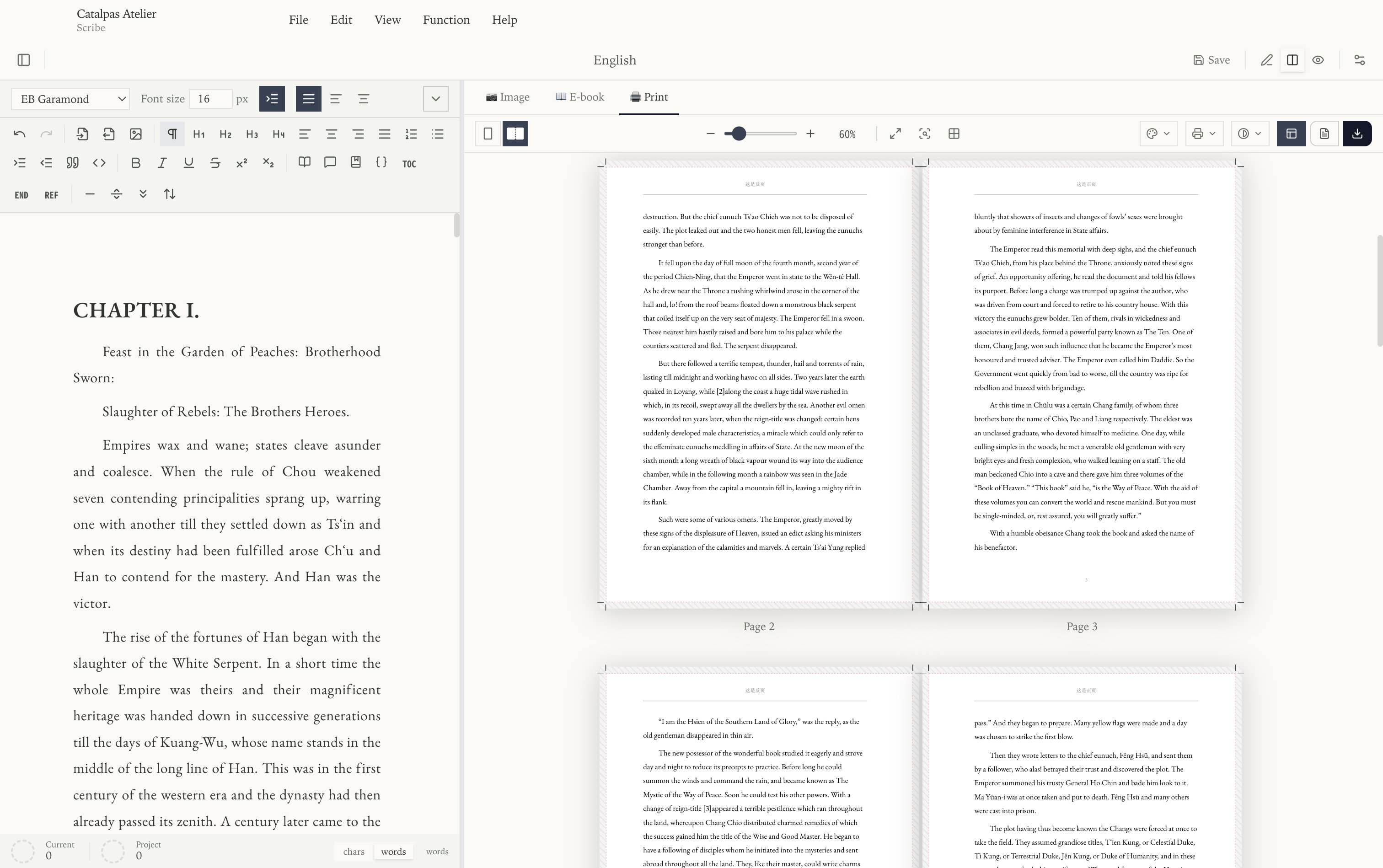
Scribe 主窗口纵向分为三栏:文档树、编辑器与实时预览。 您可以拖动分隔线调整每栏宽度,或者收起两侧面板进入沉浸式写作模式。
文档树
最左侧的面板以文件夹与文档构成的树状结构展示项目。每个条目使用您自定的 显示名称(而非文件名),可以随意为章节命名。
- 单击文档可在编辑器中打开。
- 拖拽文档可调整顺序,或将其拖入文件夹以移动位置。
- 右键单击文件夹或文档,可使用适用于该条目的操作,例如重命名或 删除。文件夹菜单还可以在其中新建内容;文档菜单包含文档与模板相关操作。
如需新建或导入内容,请使用文档树周围的控件或文件菜单。
文档树中的顺序就是您把项目导出为单个 EPUB、Word 或 PDF 时章节出现的 顺序,因此请按阅读顺序排列文档。
编辑器
编辑器是支持常用 Markdown 快捷语法的富文本写作区。最终排版与分页效果 请在相应预览中检查。
可以输入什么
- 在行首输入
#、##、###或####创建标题。 **bold**、*italic*、~~strikethrough~~。>创建引用块——适合引文与书信摘录。[text](https://example.com)创建内联链接。
粘贴 Markdown 文本会被自动转换为带格式的内容。图片插入在下一页 图片 中介绍;进阶的排版语法(Ruby、LaTeX、短代码、 参考文献)在 进阶 中详述。
字数统计
窗口底部状态栏会显示实时字数。
键盘快捷键
以下为默认键位,您可在**功能 > 快捷键设置…**中自定义。
| 操作 | Windows / Linux | macOS |
|---|---|---|
| 新建项目 | Ctrl + N | ⌘N |
| 打开项目 | Ctrl + O | ⌘O |
| 保存 | Ctrl + S | ⌘S |
| 全部保存 | Ctrl + Shift + S | ⌘⇧S |
| 撤销 | Ctrl + Z | ⌘Z |
| 重做 | Ctrl + Shift + Z | ⌘⇧Z |
| 全选 | Ctrl + A | ⌘A |
| 查找与替换 | Ctrl + F | ⌘F |
| 仅编辑器 | Ctrl + 1 | ⌘1 |
| 编辑器 + 预览 | Ctrl + 2 | ⌘2 |
| 仅预览 | Ctrl + 3 | ⌘3 |
| 切换左侧栏 | Ctrl + - | ⌘- |
| 切换右侧栏 | Ctrl + = | ⌘= |
自动保存与备份
在功能 > 全局设置…中开启自动保存,Scribe 会按固定
间隔自动保存;您也可以随时用 Ctrl/⌘ + S 手动保存。如需为整个项目留存
可移植的备份,请使用**文件 > 导出项目…导出为单个 ZIP 包,日后可
通过文件 > 导入项目…**重新导入。