第一个文档:10 分钟快速上手
这是体验 Scribe 最快的方式。大约十分钟内,您会创建一个项目、输入第一段 文字、看到实时预览,并导出一张完成的图片。
这是「轻」版。 本页只求最短路径跑通一遍。如果您喜欢边看截图边动 手,需要章节结构与逐项选项说明,请改看「重」版: 完整图文教程 —— 您的第一篇 Scribe 文档。
第 1 步 —— 创建项目
- 启动 Scribe。
- 在欢迎界面选择新建项目。
- 在系统文件夹选择器中,新建或选择一个名为
My First Book的空文件夹。 - Scribe 打开空 Project 后,在左侧文件树中选择新建文档,创建第一个章节。
Project 名称会采用所选文件夹的名称,新文档也会保存在该文件夹中。
第 2 步 —— 写点东西
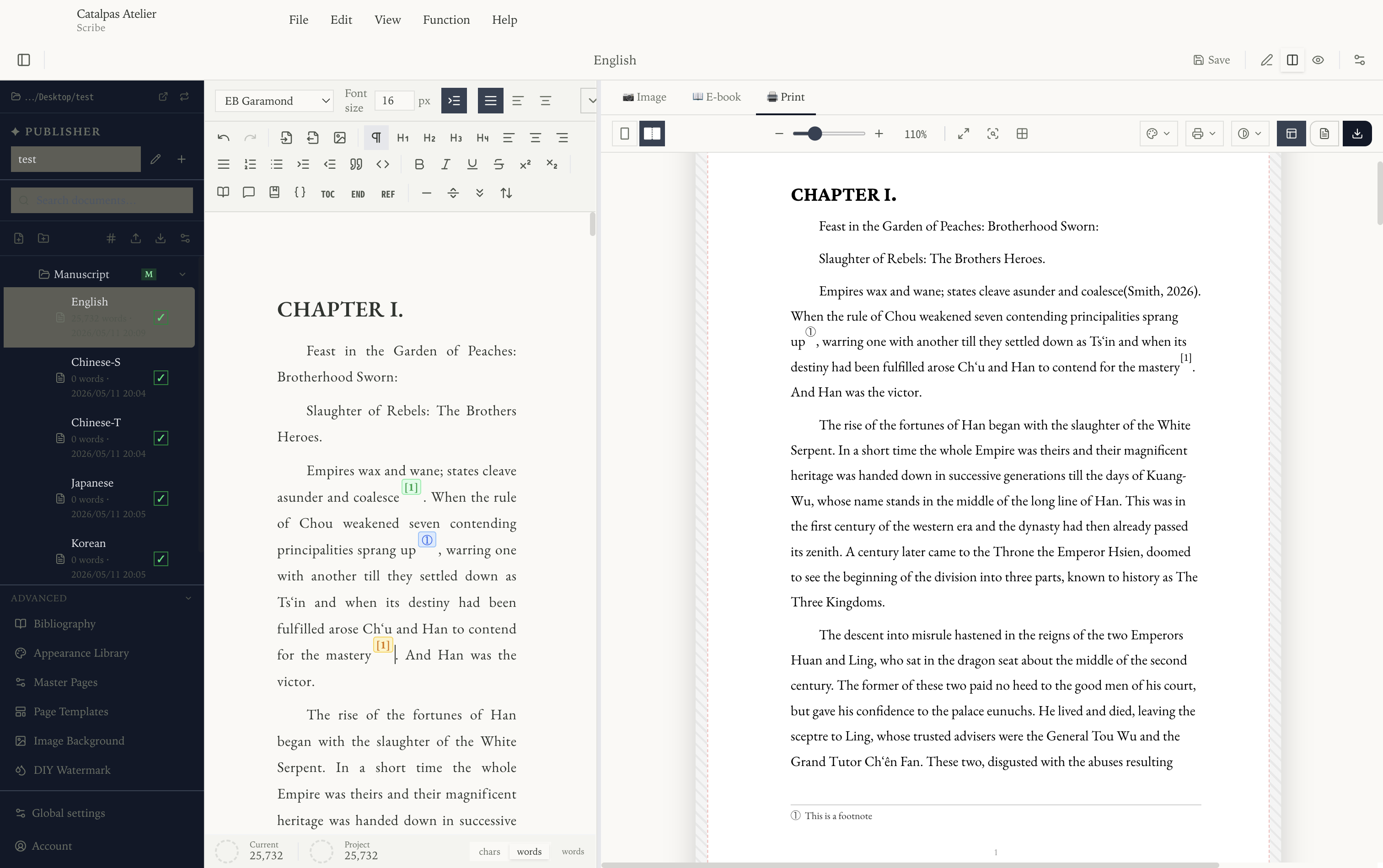
左侧面板是文档树。中间是编辑器。右侧是实时预览。
点入编辑器并键入几行文字。可以试试这一段:
# Chapter 1

The afternoon had the colour of weak tea, and the cat refused to
move from the windowsill.

She watched the cat for a long time, hands folded under her chin,
the way her grandmother used to.
随着您输入,右侧预览会实时更新。预览默认处于图片模式, 显示导出为图片时页面的实际样子。
第 3 步 —— 切换预览模式
预览面板上方有三个切换按钮:
- 图片 —— 分页图片输出(当前模式)。
- 电子书 —— 类似 EPUB 的连续版式,无固定页面尺寸。
- 印刷 —— 带页边距与页眉/页脚的印刷版式。
依次点击它们,文字会按新目标重新流动。这是同一份内容以三种不同方式 渲染;源 Markdown 本身没有变化。
第 4 步 —— 插入图片
把光标放在希望插入图片的位置,点击编辑器工具栏的插入图片,
选择从磁盘导入…,然后选取一张 .jpg、.jpeg 或 .png
图片。Scribe 会自动把它复制到项目资源中,并在当前光标位置插入图片。
切换回图片预览后,这张照片就会成为页面的一部分。点击图片,可以 在图片工具条中调整行内宽度,或切换为整页图片。
第 5 步 —— 导出
- 将预览切换到图片。
- 在右侧边栏将导出模式设为分页图片,并选择 PNG 或 JPEG。
- 在预览工具栏打开选择导出范围,选择当前文档。
- 选择导出图片,再指定保存位置。
如果文档有多页,Scribe 会将带页码的图片保存在同一个 ZIP 压缩包中。请打开 导出结果并检查每一页。
至此,您已在 Free 套餐下完成第一次图片导出。继续探索:
- 详细了解编辑器界面 —— 编辑器基础。
- 看看 Free、Plus、Pro 各套餐区别 —— 套餐与功能。
- 配合截图逐步完成同一流程 —— 完整图文教程:您的第一篇 Scribe 文档。