Su primer documento: inicio rápido de 10 minutos
Esta es la forma más rápida de familiarizarse con Scribe. En unos diez minutos creará un Project, escribirá el primer párrafo, observará la vista previa en tiempo real y exportará una imagen terminada.
¿Prefiere una guía detallada? Cuando termine esta página, el tutorial de su primer documento de Scribe recorre el mismo proceso con capturas, estructura de capítulos y todas las opciones explicadas.
Paso 1: crear un Project
- Abra Scribe.
- En la pantalla de bienvenida, seleccione Nuevo proyecto.
- En el selector de carpetas del sistema, cree o seleccione una carpeta vacía llamada
Mi primer libro. - Cuando Scribe abra el Project vacío, seleccione Nuevo documento en el árbol de archivos izquierdo y cree el primer capítulo.
El nombre del Project se toma de la carpeta elegida. Scribe guarda el documento nuevo dentro de ella.
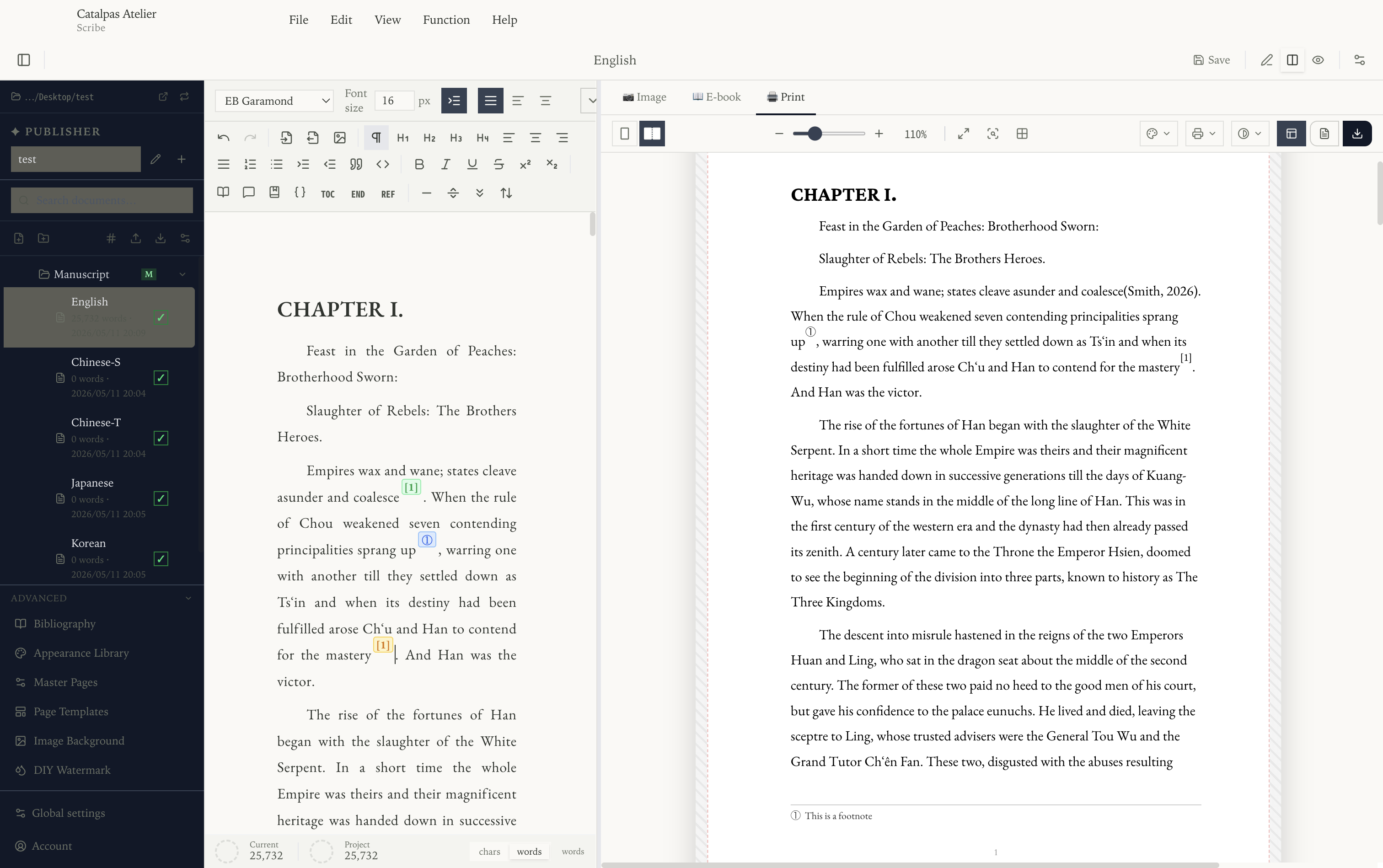
Paso 2: escribir un texto
El panel izquierdo es el árbol de documentos. El panel central es el editor. El panel derecho contiene la vista previa en tiempo real.
Seleccione el editor y escriba unas líneas. Por ejemplo:
# Capítulo 1

La tarde tenía el color de un té aguado y el gato se negaba a
moverse del alféizar.

Ella lo observó durante un largo rato, con las manos bajo la barbilla,
como solía hacer su abuela.
La vista previa se actualiza mientras escribe. De forma predeterminada usa el modo Imagen, que muestra la página como aparecerá al exportarla como imagen.
Paso 3: cambiar el modo de vista previa
Sobre la vista previa aparecen tres opciones:
- Imagen: salida de imágenes paginadas.
- E-book: maquetación fluida similar a EPUB, sin tamaño de página fijo.
- Impresión: maquetación para impresión con márgenes y encabezados.
Seleccione cada modo. El mismo contenido se redistribuye para el destino elegido; el Markdown de origen no cambia.
Paso 4: insertar una imagen
Sitúe el cursor donde desee la imagen, seleccione Insertar imagen en la barra de herramientas del editor, elija Importar desde disco… y seleccione un archivo .jpg, .jpeg o .png. Scribe copia la imagen en los recursos del Project y la inserta en la posición del cursor.
Vuelva al modo de vista previa Imagen. Seleccione la imagen para ajustar su ancho En línea o cambiarla a Página completa.
Paso 5: exportar
- Cambie la vista previa a Imagen.
- En la barra lateral derecha, establezca Modo de exportación en Imágenes paginadas y elija PNG o JPEG.
- En la barra de herramientas de la vista previa, abra Elegir alcance de exportación y seleccione Documento actual.
- Seleccione Exportar imagen y elija dónde guardar el resultado.
Si el documento tiene varias páginas, Scribe guarda las imágenes numeradas en un archivo ZIP. Abra el resultado y compruebe todas las páginas.
Ya ha completado su primera exportación de imágenes con Free. Para continuar:
- Conozca toda la superficie de escritura en Conceptos básicos del editor.
- Compare Free, Plus y Pro en Planes y funciones.
- Siga todos los pasos con capturas en Su primer documento de Scribe.