첫 문서: 10분 빠른 시작
약 10분 동안 Project를 만들고 첫 문단을 작성한 뒤 실시간 미리보기를 확인하고 이미지를 내보냅니다.
자세한 과정은 첫 Scribe 문서 튜토리얼에서 스크린샷, 장 구조 및 각 옵션과 함께 확인할 수 있습니다.
1단계 — Project 만들기
- Scribe를 실행하세요.
- 시작 화면에서 새 프로젝트를 선택하세요.
- 시스템 폴더 선택기에서
My First Book이라는 빈 폴더를 만들거나 선택하세요. - Project가 열리면 왼쪽 문서 트리에서 새 문서를 선택해 첫 장을 만드세요.
Project 이름은 선택한 폴더 이름을 따르며 새 문서는 그 폴더 안에 저장됩니다.
2단계 — 글쓰기
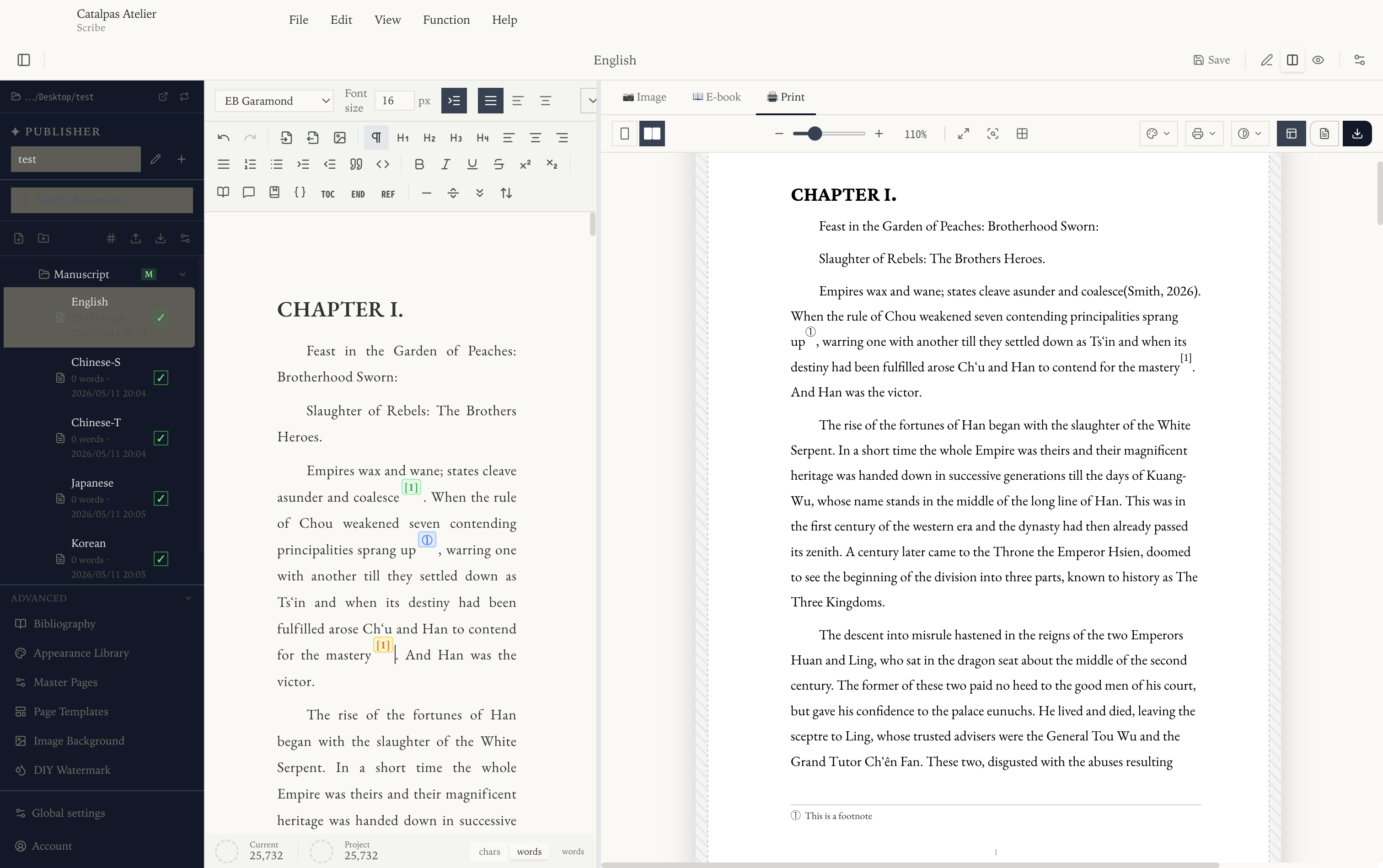
왼쪽에는 문서 트리, 가운데에는 편집기, 오른쪽에는 실시간 미리보기가 있습니다. 편집기에 다음 예시를 입력해 보세요.
# 1장

오후의 빛은 묽은 차처럼 흐렸고, 고양이는 창가에서
꿈쩍도 하지 않았다.

그녀는 오래전 할머니가 그러했듯 두 손을 턱 아래에 모은 채
한동안 고양이를 바라보았다.
입력하는 동안 미리보기가 바로 갱신됩니다. 기본값은 내보낼 페이지 모양을 보여 주는 이미지 미리보기입니다.
3단계 — 미리보기 전환
미리보기 위에서 다음 모드를 전환해 보세요.
- 이미지: 페이지 이미지 출력
- 전자책: 고정 페이지 크기가 없는 EPUB 형식
- 인쇄: 여백과 머리글을 포함한 인쇄 레이아웃
모드를 바꾸면 같은 원고가 대상에 맞게 다시 배치되며 원본 Markdown은 바뀌지 않습니다.
4단계 — 이미지 삽입
이미지를 넣을 위치에 커서를 놓고 편집기 도구 모음에서 **이미지 삽입 > 디스크에서 가져오기…**를 선택하세요. .jpg, .jpeg 또는 .png 파일을 고르면 Scribe가 Project의 자산 폴더에 복사하고 현재 위치에 삽입합니다.
이미지를 선택해 인라인 너비를 조정하거나 전체 페이지 이미지로 바꿀 수 있습니다.
5단계 — 내보내기
- 미리보기를 이미지로 전환하세요.
- 오른쪽 사이드바의 내보내기 모드에서 페이지 분할 이미지를 선택하고 PNG 또는 JPEG를 고르세요.
- 미리보기 도구 모음에서 내보내기 범위를 열고 현재 문서를 선택하세요.
- 이미지 내보내기를 선택하고 저장 위치를 정하세요.
여러 페이지가 있으면 번호가 붙은 이미지가 하나의 ZIP 파일로 저장됩니다. 결과 파일을 열어 모든 페이지를 확인하세요.
이제 Free에서 첫 이미지 내보내기를 완료했습니다.