편집기 기본 기능
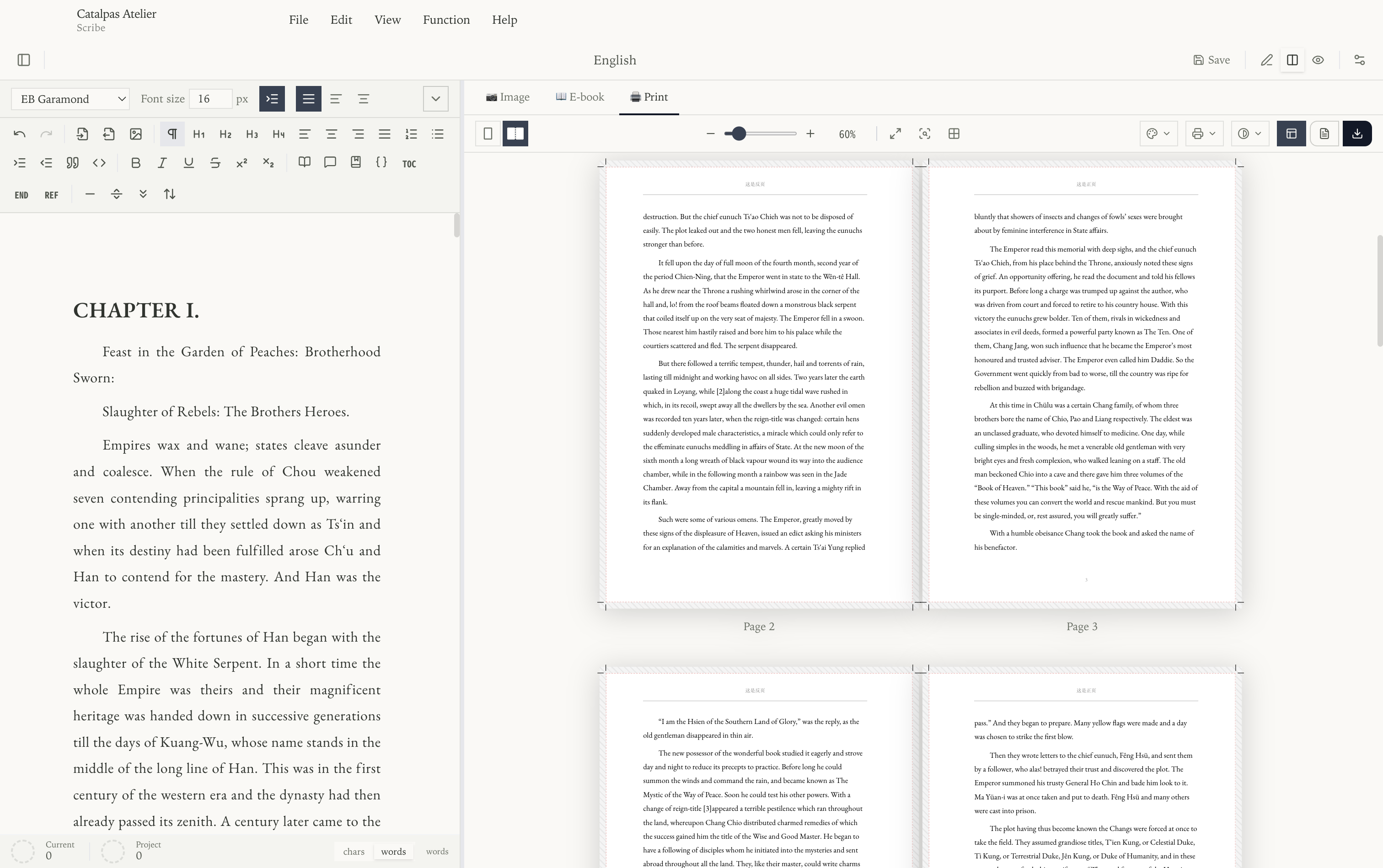
Scribe 창은 문서 트리, 편집기 및 실시간 미리보기의 세 세로 영역으로 나뉩니다. 구분선을 드래그해 너비를 바꾸거나 양쪽 영역을 접어 글쓰기에 집중할 수 있습니다.
문서 트리
왼쪽에는 Project의 폴더와 문서가 트리로 표시됩니다. 각 항목에는 파일명이 아니라 사용자가 정한 표시 이름이 나타납니다.
- 문서를 선택해 편집기에서 여세요.
- 문서를 드래그해 순서를 바꾸거나 폴더로 이동하세요.
- 폴더 또는 문서를 오른쪽 클릭해 이름 바꾸기, 삭제 등 해당 항목의 작업을 여세요.
- 문서 트리 주변의 버튼과 파일 메뉴에서 콘텐츠를 만들거나 가져오세요.
Project 전체를 하나의 EPUB, Word 또는 PDF로 내보낼 때 문서 트리 순서가 장의 읽기 순서가 됩니다.
편집기
편집기는 일반적인 Markdown 입력 방식을 지원하는 서식 편집 화면입니다. 최종 타이포그래피와 페이지 나눔은 해당 미리보기에서 확인하세요.
- 줄 시작에
#,##,###또는####를 입력해 제목을 만드세요. **굵게**,*기울임꼴*,~~취소선~~을 사용할 수 있습니다.>로 인용구를 만드세요.[텍스트](https://example.com)로 링크를 넣으세요.
Markdown 텍스트를 붙여 넣으면 서식 있는 콘텐츠로 바뀝니다. 이미지는 이미지 편집, 루비, LaTeX, 변수 및 참고문헌은 고급 기능을 확인하세요. 창 아래 상태 표시줄에는 실시간 단어 수가 표시됩니다.
기본 단축키
**기능 > 단축키 설정…**에서 변경할 수 있습니다.
| 작업 | Windows / Linux | macOS |
|---|---|---|
| 새 Project | Ctrl + N | ⌘N |
| Project 열기 | Ctrl + O | ⌘O |
| 저장 | Ctrl + S | ⌘S |
| 모두 저장 | Ctrl + Shift + S | ⌘⇧S |
| 실행 취소 | Ctrl + Z | ⌘Z |
| 다시 실행 | Ctrl + Shift + Z | ⌘⇧Z |
| 모두 선택 | Ctrl + A | ⌘A |
| 찾기 및 바꾸기 | Ctrl + F | ⌘F |
| 에디터만 보기 | Ctrl + 1 | ⌘1 |
| 분할 화면 | Ctrl + 2 | ⌘2 |
| 미리보기만 | Ctrl + 3 | ⌘3 |
| 왼쪽 사이드바 전환 | Ctrl + - | ⌘- |
| 오른쪽 사이드바 전환 | Ctrl + = | ⌘= |
자동 저장과 백업
**기능 > 전역 설정…**에서 자동 저장을 켜거나 언제든 Ctrl/⌘ + S로 저장하세요. Project 전체의 이동 가능한 백업은 **파일 > 프로젝트 내보내기…**에서 ZIP으로 만들고 나중에 **파일 > 프로젝트 가져오기…**로 복원할 수 있습니다.