Editor-Grundlagen
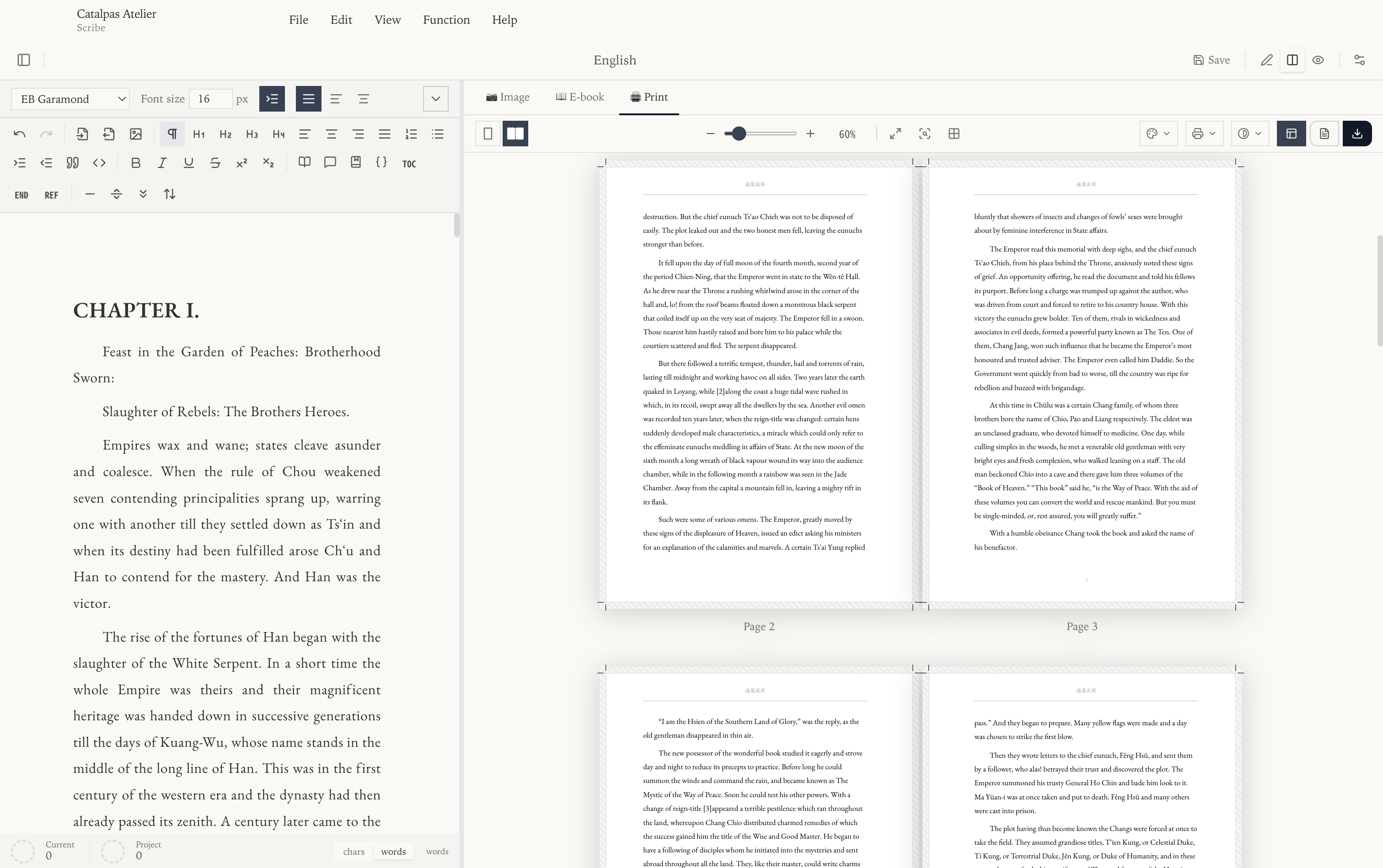
Das Scribe-Fenster besteht aus Dokumentbaum, Editor und Live-Vorschau. Ziehen Sie die Trennlinien, um die Bereiche zu vergrößern, oder blenden Sie die Seitenbereiche für konzentriertes Schreiben aus.
Dokumentbaum
Der linke Bereich zeigt Ordner und Dokumente des Projects. Jeder Eintrag besitzt einen frei wählbaren Anzeigenamen.
- Klicken Sie auf ein Dokument, um es zu öffnen.
- Ziehen Sie Dokumente, um die Reihenfolge zu ändern oder sie in Ordner zu verschieben.
- Öffnen Sie mit der rechten Maustaste die Aktionen für Umbenennen, Löschen sowie dokument- oder ordnerspezifische Befehle.
- Erstellen oder importieren Sie Inhalte über die Steuerelemente am Baum und das Menü Datei.
Die Baumreihenfolge bestimmt die Kapitelreihenfolge beim gemeinsamen Export als EPUB, Word oder PDF.
Editor
Der Editor ist eine formatierte Schreibfläche mit Unterstützung für gängige Markdown-Kürzel. Prüfen Sie Typografie und Seitenumbrüche in der passenden Vorschau.
#bis####am Zeilenanfang erzeugt Überschriften.**fett**,*kursiv*und~~durchgestrichen~~formatiert Text.>erzeugt ein Blockzitat.[Text](https://example.com)erzeugt einen Link.
Eingefügter Markdown-Text wird automatisch formatiert. Bilder beschreibt Bilder; Ruby, LaTeX, Shortcodes und Literaturverweise finden Sie unter Erweitert. Die Wortzahl steht in der unteren Statusleiste.
Tastenkürzel
Die Standardbelegung kann unter Funktionen > Tastenkürzel… geändert werden.
| Aktion | Windows / Linux | macOS |
|---|---|---|
| Neues Project | Ctrl + N | ⌘N |
| Project öffnen | Ctrl + O | ⌘O |
| Speichern | Ctrl + S | ⌘S |
| Alle speichern | Ctrl + Shift + S | ⌘⇧S |
| Rückgängig | Ctrl + Z | ⌘Z |
| Wiederherstellen | Ctrl + Shift + Z | ⌘⇧Z |
| Alles auswählen | Ctrl + A | ⌘A |
| Suchen und ersetzen | Ctrl + F | ⌘F |
| Nur Editor | Ctrl + 1 | ⌘1 |
| Editor und Vorschau | Ctrl + 2 | ⌘2 |
| Nur Vorschau | Ctrl + 3 | ⌘3 |
| Linke Seitenleiste | Ctrl + - | ⌘- |
| Rechte Seitenleiste | Ctrl + = | ⌘= |
Automatisches Speichern und Sicherung
Aktivieren Sie Automatisch speichern unter Funktionen > Globale Einstellungen…, oder speichern Sie jederzeit mit Ctrl/⌘ + S. Für eine übertragbare Sicherung verwenden Sie Datei > Projekt exportieren…. Das ZIP-Archiv können Sie später über Datei > Projekt importieren… wieder einlesen.