編輯器基礎
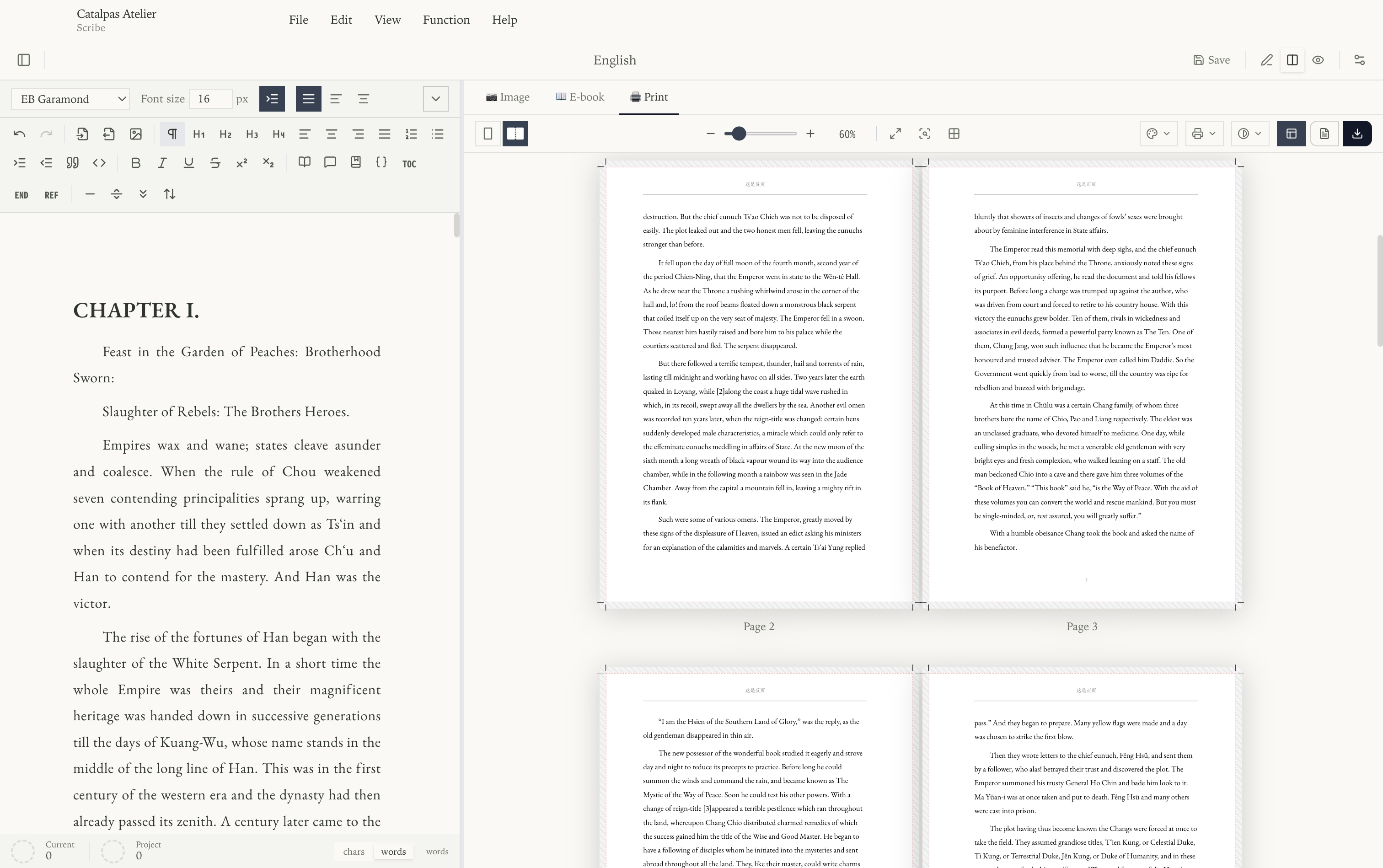
Scribe 主視窗縱向分為三欄:文件樹、編輯器與即時預覽。 您可以拖曳分隔線調整每欄寬度,或收合兩側面板進入專注寫作模式。
文件樹
最左側的面板以資料夾與文件構成的樹狀結構顯示專案。每個項目使用您自訂的 顯示名稱(而非檔名),可以隨意為章節命名。
- 按一下文件可在編輯器中開啟。
- 拖曳文件可調整順序,或將其拖入資料夾以移動位置。
- 右鍵按一下資料夾或文件,可使用適用於該條目的操作,例如重新命名或 刪除。資料夾選單還可以在其中新增內容;文件選單包含文件與模板相關操作。
如需新增或匯入內容,請使用文件樹周圍的控制項或檔案選單。
文件樹中的順序就是您把專案匯出為單個 EPUB、Word 或 PDF 時章節出現的 順序,因此請按閱讀順序排列文件。
編輯器
編輯器是支援常用 Markdown 快捷語法的富文字寫作區。最終排版與分頁效果 請在相應預覽中檢查。
可以輸入什麼
- 在行首輸入
#、##、###或####建立標題。 **bold**、*italic*、~~strikethrough~~。>建立引用區塊——適合引文與書信摘錄。[text](https://example.com)建立行內連結。
貼上 Markdown 文字會被自動轉換為帶格式的內容。圖片插入在下一頁 圖片 中介紹;進階的排版語法(Ruby、LaTeX、短程式碼、 參考文獻)在 進階 中詳述。
字數統計
視窗底部狀態列會顯示即時字數。
鍵盤快速鍵
以下為預設鍵位,您可在**功能 > 快速鍵設定…**中自訂。
| 操作 | Windows / Linux | macOS |
|---|---|---|
| 新增專案 | Ctrl + N | ⌘N |
| 開啟專案 | Ctrl + O | ⌘O |
| 儲存 | Ctrl + S | ⌘S |
| 全部儲存 | Ctrl + Shift + S | ⌘⇧S |
| 復原 | Ctrl + Z | ⌘Z |
| 取消復原 | Ctrl + Shift + Z | ⌘⇧Z |
| 全選 | Ctrl + A | ⌘A |
| 尋找與取代 | Ctrl + F | ⌘F |
| 編輯器檢視 | Ctrl + 1 | ⌘1 |
| 編輯+預覽 | Ctrl + 2 | ⌘2 |
| 全預覽 | Ctrl + 3 | ⌘3 |
| 切換左側欄 | Ctrl + - | ⌘- |
| 切換右側欄 | Ctrl + = | ⌘= |
自動儲存與備份
在功能 > 全域設定…中開啟自動儲存,Scribe 會按固定
間隔自動儲存;您也可以隨時用 Ctrl/⌘ + S 手動儲存。如需為整個專案留存
可移植的備份,請使用**檔案 > 匯出專案…匯出為單一 ZIP 檔案,日後可
透過檔案 > 匯入專案…**重新匯入。