Scribe
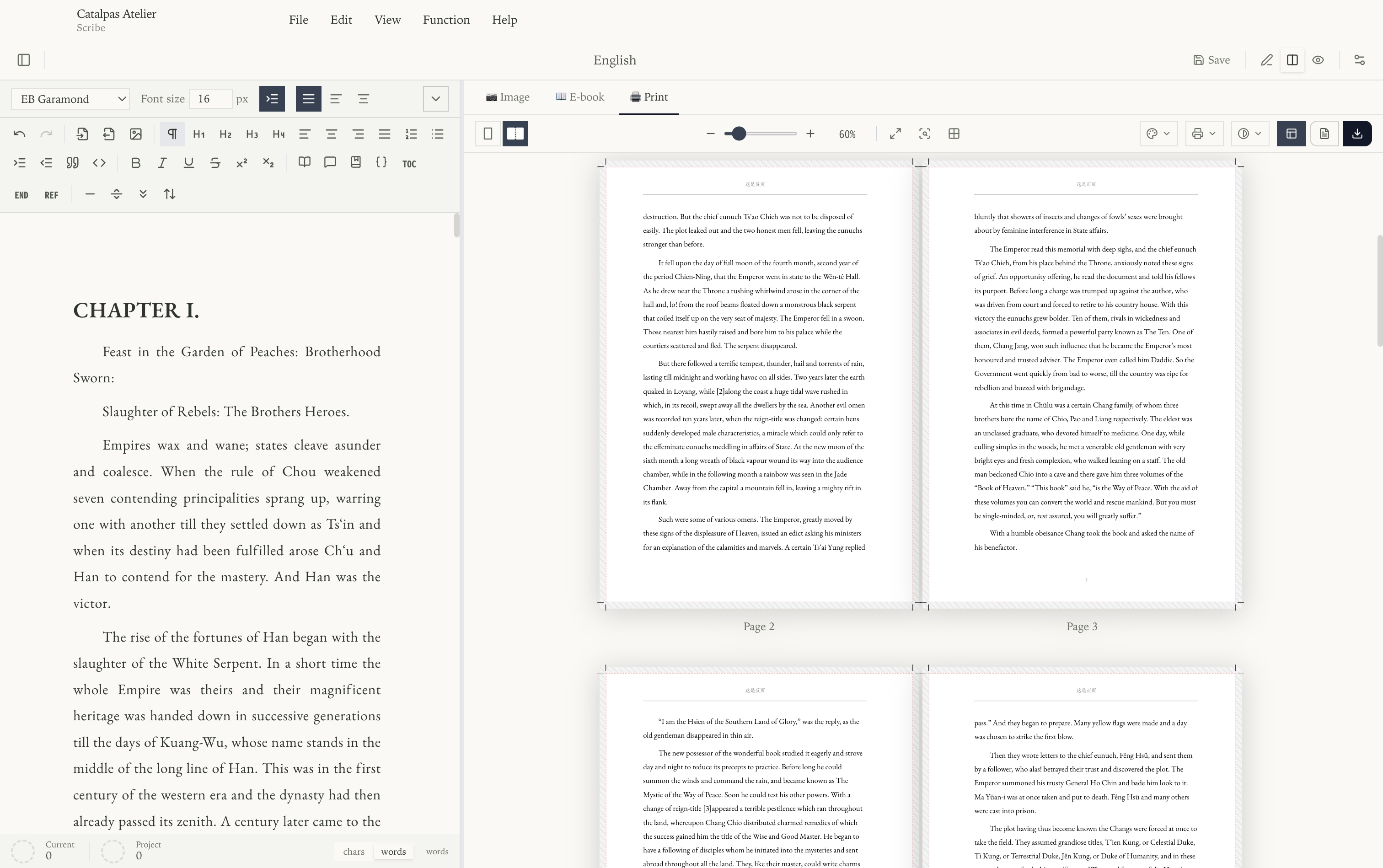
Scribe 是一款基於 Markdown 的長篇寫作 與排版工作區,專為小說作者、非虛構作家以及中小型出版機構打造——讓您在單一工具內,完成從落筆到可直接送印成品檔案的全流程。
您只要用純 Markdown 寫作。Scribe 會在編輯器旁始終保持一個即時排版預覽, 並將同一份原始文件輸出為圖片、EPUB、Word 文件以及 PDF——其中 Pro 方案還可 匯出 CMYK + ICC PDF。上傳印刷檔案前,請根據目標印刷服務商的目前規範進行檢查。
我該從哪裡開始
按您的目的三選一:
| 您的目的 | 從這裡開始 |
|---|---|
| 只想先試試 | 快速上手(10 分鐘)——最短路徑,快速走一遍。 |
| 想完整學一遍 | 完整圖文教學——含截圖、章節結構與逐項說明。 |
| 查詢某個具體功能 | 直接看 介面、匯出 或下方 進階功能導覽。 |
學習路徑
如果您剛從下載頁面進入文件,可以按這些路徑把 Scribe 串成完整工作流:
- 從免費下載到第一次匯出:下載 -> 安裝 -> 登入 -> 快速上手。適合剛安裝 Scribe、想先看到真實成果的使用者。
- 匯入已有書稿:從 Markdown(Obsidian)與 Word 匯入 會說明如何整理
.md、Obsidian 倉庫和.docx檔案,再把 Scribe 作為後續排版的主工作區。 - 準備印刷級檔案:先看 匯出,再跟隨 完整製作印刷級 CMYK PDF 處理出血、裁切、ICC 色彩描述檔與上傳前檢查。
本指南包含什麼
Scribe 文件分為幾條主線:
- 快速上手 —— 安裝、登入並開啟第一個 文件。
- 介面 —— 編輯器、分割畫面預覽、預覽器以及 左右兩側邊欄。
- 功能 —— 專案與檔案管理、編輯內容 以及匯出。
- 設定 —— 使用者設定、系統設定與專案設定。
- 高階功能 —— CJK 直排、Ruby 注音、 LaTeX、參考文獻、自訂母版與模板、外觀、字型以及水印。
- 教學 —— 端到端的實戰流程,包括逐步完成印刷級 CMYK 輸出。
如果您想了解各訂閱方案解鎖哪些功能,請參閱 方案與功能 矩陣。如果在這裡沒有找到答案,請先檢視 常見問題 或 聯絡支援。
進階功能導覽
進階功能按用途分為幾組——通常只需要其中與目前書稿相關的一、兩組:
端到端的實戰流程(例如做出印刷級 CMYK PDF)請看 教學; 各進階功能頁只說明該功能的設定與作用,不重複整個流程。
支援的平台
Scribe 可在 Windows、macOS 與 Linux 上執行。各平台的安裝程式可從 Catalpas Atelier 下載頁面 取得。
本指南介紹目前公開版本的 Scribe 工作流程,包括建立或匯入稿件、預覽與匯出。