引用與參考文獻
方案:Pro。
Scribe Pro 為專案提供結構化的參考文獻:一份可在稿件任意位置引用、 並顯示為格式化文獻清單的來源清單。引文與文獻清單保持同步,格式遵循 您選定的引用樣式。
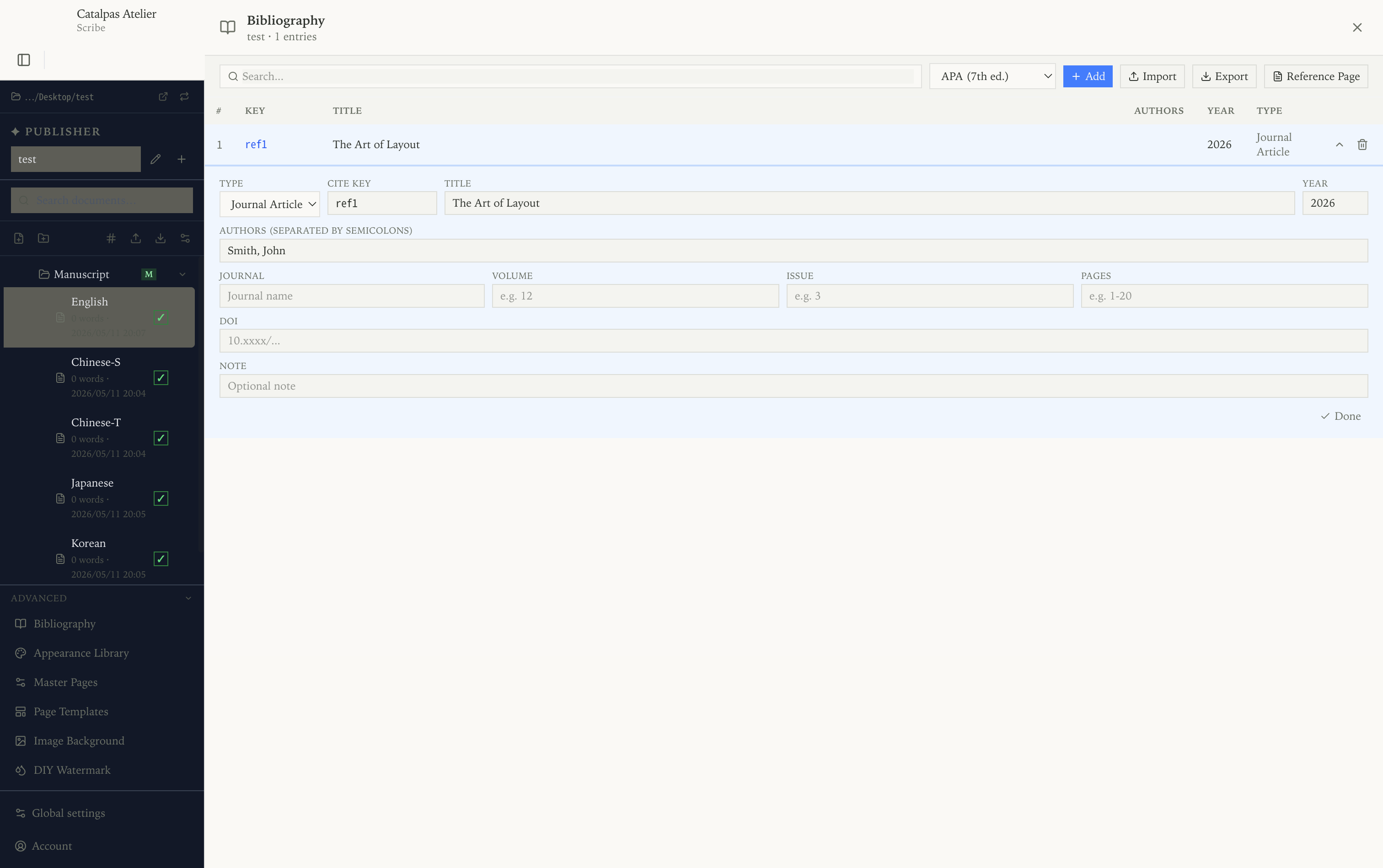
參考文獻面板
從左側欄的進階工具組開啟參考文獻。所有來源 都集中儲存在這個面板中。
每條條目包含一個引用鍵(cite key)(如 smith2024 這樣的簡短標識)、
類型(期刊、圖書、網頁等)、標題、一個或多個作者及年份,
以及出版社、刊名、卷號、URL 等可選欄位。
在工具欄中您可以:
- 新增條目並填寫欄位;
- 按標題、作者或引用鍵使用搜尋…;
- 使用匯入 CSV與匯出 CSV移轉整份清單,便於 在表格軟體中編輯或在專案之間移轉。
選擇引用樣式
在參考文獻面板頂部的選擇器中選擇樣式。Scribe 內建五種樣式:
- APA (7th ed.)
- MLA (9th ed.)
- Chicago (17th ed.)
- IEEE
- Turabian (9th ed.)
樣式隨專案儲存。您可以隨時切換而不需要改動正文 —— 切換後 Scribe 會重新 格式化所有引文與文獻清單。
引用來源
在編輯器中插入一個引文(citation),按引用鍵選擇來源。文內標記會
按所選樣式顯示——例如 APA 顯示 (Smith, 2024),IEEE 顯示方括號編號。
需要核對顯示效果時,可在預覽中開關顯示引文標記。
要輸出格式化的文獻清單,請在希望它出現的位置(通常是稿件末尾)插入一個 插入參考文獻區塊。Scribe 會用所有被引用的來源填入該區塊, 並按目前樣式排序與格式化。
腳註與尾註
腳註與尾註不是 Pro 專屬功能;它們放在本頁說明,是因為經常與參考文獻、 引文一起使用。腳註與尾註是您從編輯器工具列插入的獨立區塊,會自動編號, 並按各輸出形式顯示:
- PDF / 印刷 —— 腳註置於每頁底部;尾註置於文件末尾。
- EPUB —— 彙集到章末,並回鏈到標記處。
- 圖片預覽 —— 內聯顯示,使頁面保持自包含。
匯出
匯出 EPUB 時,請保持匯出 EPUB 時包含參考文獻開啟,讓文獻清單隨書一同匯出。文內 引用可以跳轉到清單中的對應條目。
說明
- 參考文獻按專案儲存。用 匯出 CSV 在另一個專案中重複使用清單,再在那裡 匯入 CSV。
- 切換樣式不會改動稿件——只有顯示出來的引文與文獻清單會改變。