Scroll
Scroll 是為小說、非虛構作品和互動敘事創作者設計的本機優先寫作工作區。正文、卡片和 Project 設定都儲存在您選擇的資料夾中。Scroll 以這些本機檔案為基礎,提供長篇編輯、Story 規劃、任務管理、參考資料和作品版本管理工具。
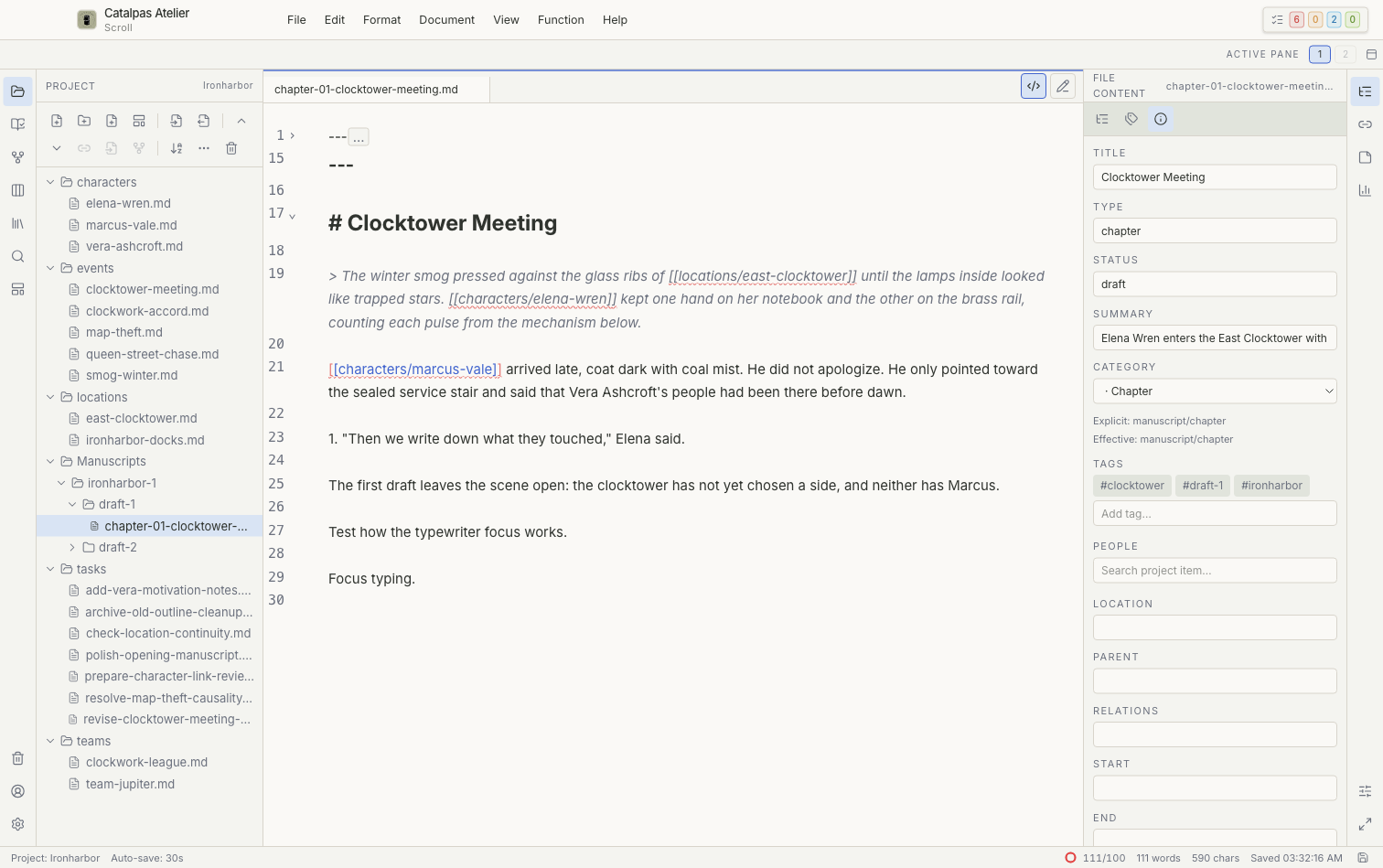
本手冊的介面截圖均使用英文介面;正文與操作步驟則使用 Scroll 繁體中文介面中的實際標籤。因此,截圖中的英文可能與正文標籤不同。
從哪裡開始
- 第一次使用:先完成安裝與首次啟動、登入 Scroll與第一個 Project。
- 想先了解產品定位或取得安裝程式:檢視 Scroll 官方產品頁與官方下載頁。
- 想了解目前方案包含哪些功能:檢視方案與功能。
- 想認識每個介面:從工作區總覽開始,再依序了解各工作區和 Story 檢視。
- 想照著真實創作流程學習:選擇從零開始構思一部小說、為奇幻小說建立世界觀或管理小說寫作進度。
主要區域
Scroll 將工作分成幾個工作區:
- Project:瀏覽資料夾和檔案,建立、移動、重新命名或移入廢紙簍。
- Story:透過 時間線、表格、關係圖、地圖 和畫布等 Story 檢視檢查同一組故事資料。
- 看板:使用 專案任務看板、專案任務行事曆、專案任務清單 或 專案任務排程 管理寫作任務。
- 參考資料:把外部資料複製到 Scroll 管理的 Project 目錄後統一檢索。
- 作品:登記作品、稿件版本、Publish Version 和向 Scribe 的交付準備狀態。
- Search(搜尋)與 Templates(範本):在目前 Project 中查詢內容,並管理卡片結構。
資料與產品邊界
Scroll 的核心編輯和組織能力以本機檔案為基礎。登入用於確認目前方案;登出或變更方案都不會刪除 Project 檔案。付費功能在成功聯網確認後最長可以離線使用 24 小時;如果暫時不可用,請重新連線並選擇 重新整理方案。各方案的功能範圍以方案與功能為準。
Scroll 不替代 Scribe 的版式、分頁和出版檔案匯出。準備把稿件交給 Scribe 時,請先閱讀為 Scribe 準備稿件交付,保留一份 Project 備份,並在開始排版前檢查 Scribe 讀取的稿件。
下一步
如果您想先完成一次十分鐘練習,請繼續閱讀第一個 Project。準備進入完整創作流程時,再閱讀從零開始構思一部小說。