Scroll
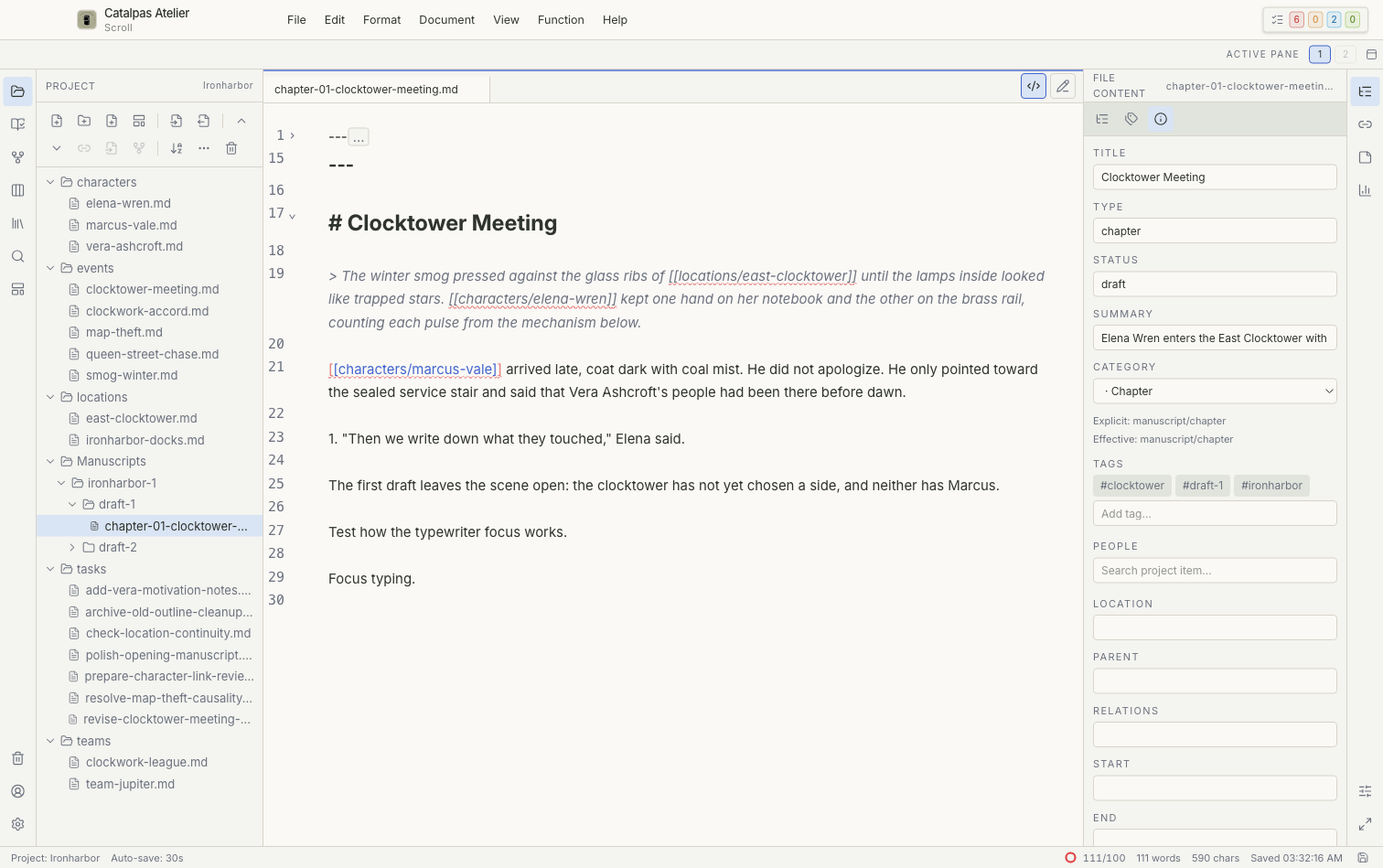
Scroll は、小説、ノンフィクション、インタラクティブな物語に対応するローカル優先の執筆環境です。文章、カード、Project 設定は、利用者が選んだフォルダーに保存されます。ローカルファイルを基盤に、長文編集、Story の設計、タスク管理、資料整理、原稿バージョン管理を行えます。
はじめに読むページ
- 初めて使用する場合:インストールと初回起動、Scroll にサインインする、最初の Project
- 製品情報とダウンロード:Scroll 製品ページ、公式ダウンロードページ
- プランを比較する場合:プランと機能
- 画面構成を知る場合:作業領域の概要から各領域と Story の各ビューへ進みます。
- 一連の作業を試す場合:ゼロから小説を構想する、ファンタジー世界を構築する、執筆進捗を管理する
主な作業領域
Scroll では、目的に応じて次の領域を使用します。
- Project:フォルダーとファイルを表示し、項目の作成、移動、名前の変更、ゴミ箱への移動を行います。
- Story:同じ物語データを、タイムライン、表、関係グラフ、地図、キャンバスなどの表示で確認します。
- タスク:プロジェクトタスクボード、プロジェクトタスクカレンダー、プロジェクトタスクリスト、プロジェクトタスクスケジュールで執筆作業を管理します。
- 参考文献:調査資料を Project にコピーし、原稿と一緒に検索します。
- 作品:作品、原稿バージョン、出版バージョン、Scribe への受け渡し準備を管理します。
- Search(検索)と Templates(テンプレート):現在の Project 全体から内容を探し、カードの構造を管理します。
データと製品の役割
Scroll の基本的な編集・整理機能はローカルファイルを使用します。サインインすると利用できるプランが確認されます。ログアウトしたりプランを変更したりしても、Project ファイルは削除されません。
オンラインで有料プランを確認した後は、ネットワークが一時的に切断されても、最長 24 時間は有料機能を利用できます。利用できなくなった場合は、再接続して プランを更新を選択してください。詳しくはプランと機能を参照してください。
Scroll は、Scribe のページデザイン、ページ割り、出版用ファイルの書き出しを置き換えるものではありません。原稿を Scribe に渡す前に、Scribe 用の原稿を準備するを参照してください。Project をバックアップし、レイアウト作業を始める前に Scribe で原稿を確認します。
次のステップ
短い導入は最初の Projectへ進んでください。計画から始める場合は、ゼロから小説を構想するを使用します。