最初の Project
このクイックスタートは約 10 分で完了します。ローカル Project、後から開き直せる原稿文書、イベントカードを作成します。計画作業を一通り試す場合は、ゼロから小説を構想するを参照してください。
始める前に
- インストールと初回起動を完了します。
- Scroll にサインインします。
- 空のフォルダーと仮タイトルを用意します。
1. Project を作成する
- ようこそ画面で 新規 Projectを選択します。
- システムのフォルダー選択画面で、空のフォルダーを作成または選択します。フォルダー名が初期 Project 名になります。
- Project の準備が終わるまで待ちます。
- 英語で Set up this project for Scroll? と表示されたら、作成を選択します。
- Project の作業領域が開きます。Scroll は原稿用フォルダーを自動作成しないため、ファイルツリーは空の場合があります。
テスト用 Project をシステムフォルダー、一時フォルダー、同期状態が不明なフォルダーの中に作成しないでください。設定を見送った場合は、テンプレート、復元可能なゴミ箱などの Project 機能を初めて使用するときに、もう一度確認されることがあります。
2. 画面構成を確認する
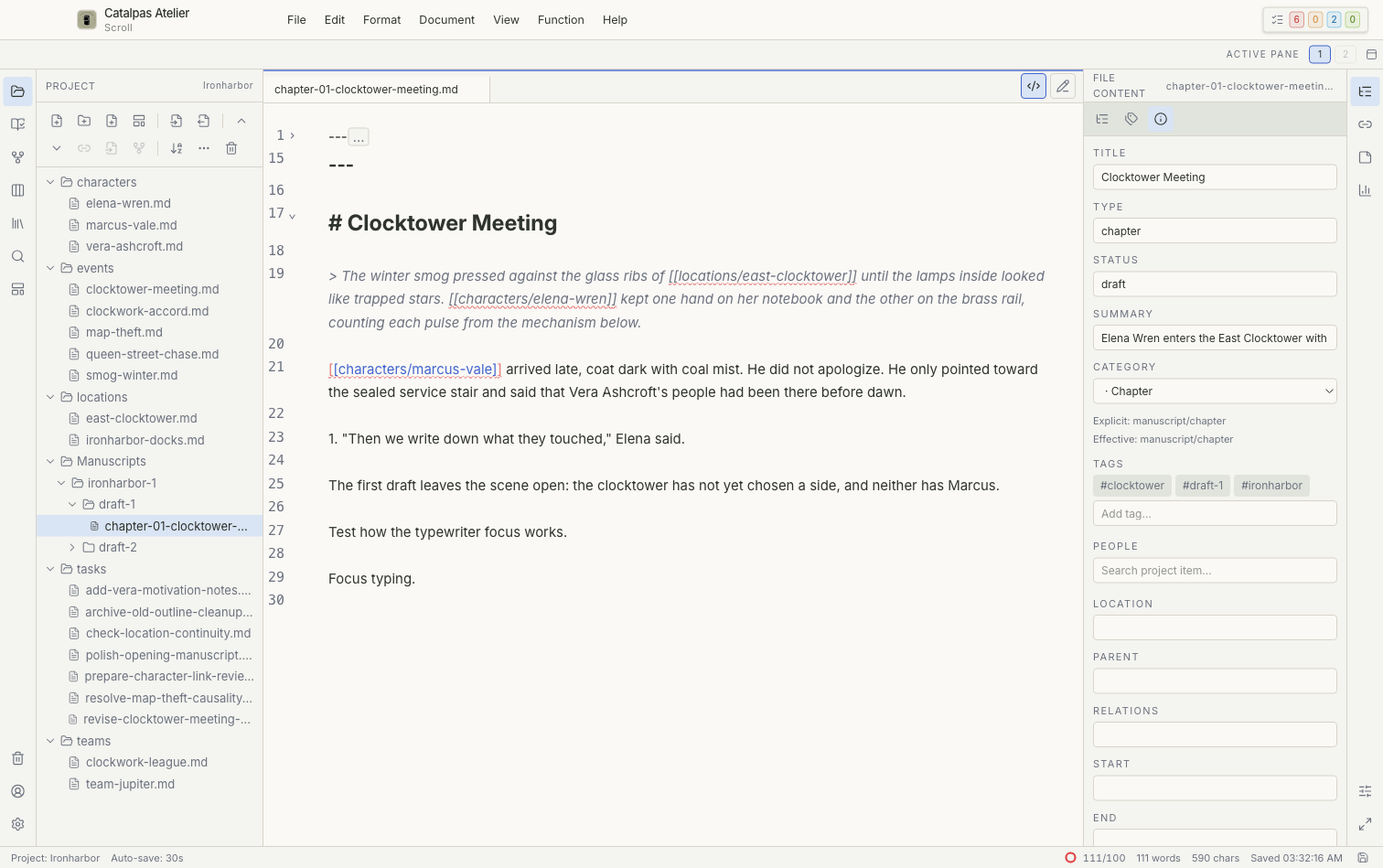
左から右へ、次の領域が並びます。
- 作業領域を切り替えるアクティビティバー
- 現在の作業領域のファイル、ビュー、記録を一覧表示するサイドバー
- 文章やカードの編集、選択した機能の操作を行うメイン作業領域
- プロパティ、関係、アウトライン、統計、関連ファイルを表示するインスペクター
詳しくは作業領域の概要を参照してください。
3. 原稿文書を作成する
- Projectを開きます。
- 新規フォルダを選び、
manuscriptフォルダーを作成します。 - そのフォルダーを選択し、新規ドキュメントで Markdown 文書を作成します。
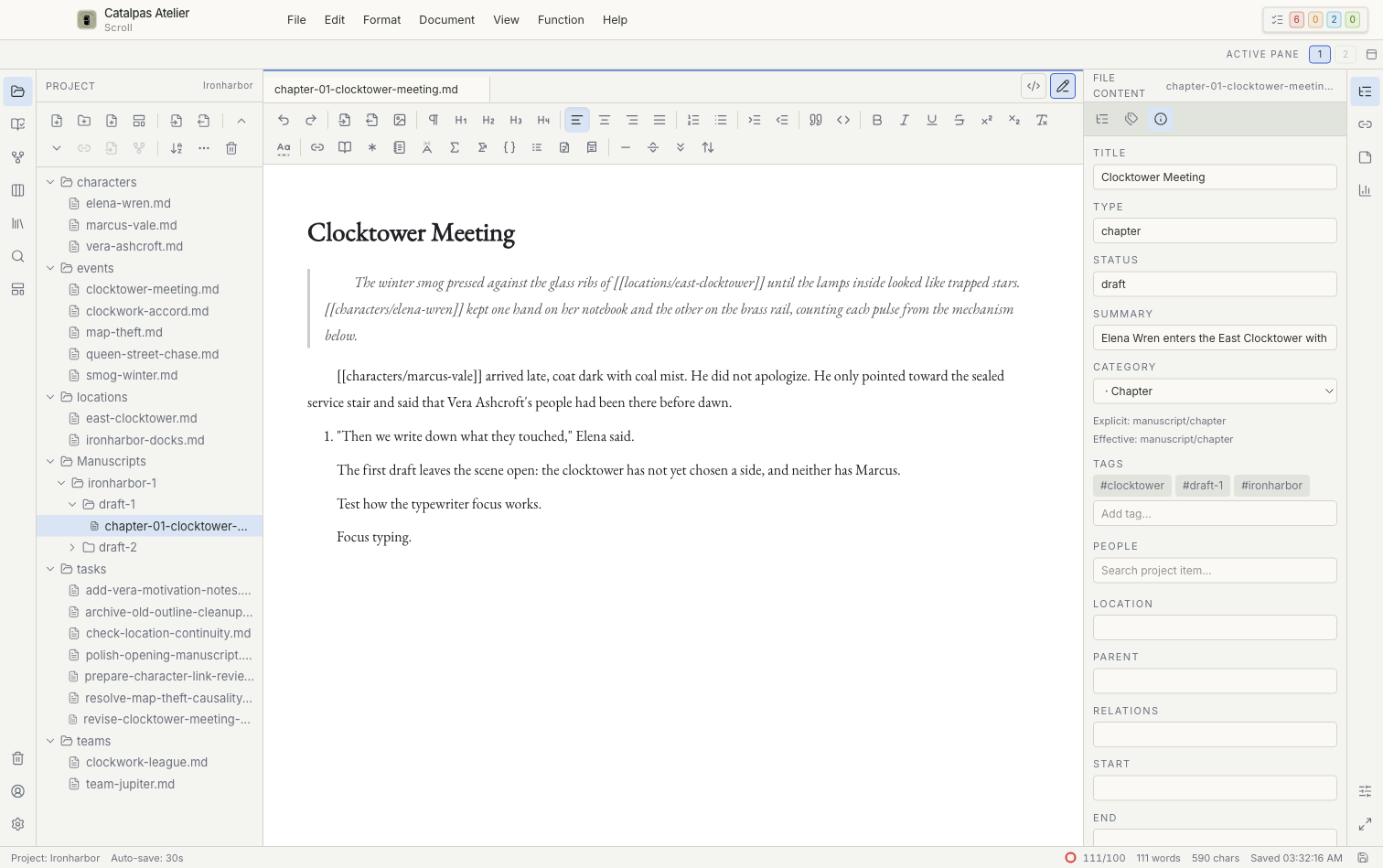
- タイトルと短い段落を入力します。
- macOS では
Cmd + S、Windows と Linux ではCtrl + Sを押します。 - ソースモードと ビジュアルモードを一度切り替え、同じ内容を編集していることを確認します。
4. Story カードを作成する
- Storyを開き、新しい Story 項目を作成します。
- 組み込みの イベントテンプレートを選択します。
- タイトルと開始日を入力します。必要に応じて人物と場所も追加します。
- カードを保存し、Story のタイムライン表示を開いて、イベントが正しい日付に表示されることを確認します。
タイムラインが空の場合は、別のカードを作成する前にイベントの日付と現在のフィルターを確認してください。
5. Project を閉じて開き直す
- エディターに未保存の表示がないことを確認します。
- Project を閉じます。
- 最近開いた Projectから開き直します。
- 原稿文書とイベントカードが残っていることを確認します。
このページで行ったこと
Project を作成し、主な画面領域を確認して、文章を保存し、Story ビューで計画データを確認しました。次のチュートリアルに進むこともできます。