Ihr erstes Project
In etwa zehn Minuten erstellen Sie ein wieder zu öffnendes lokales Project, ein Prosadokument und eine Ereigniskarte. Für eine ausführliche Planung folgen Sie Einen Roman von Grund auf planen.
Vorbereitung
- Installation und ersten Start abschließen;
- in Scroll anmelden;
- leeren Ordner und Arbeitstitel bereithalten.
1. Project erstellen
- Wählen Sie Neues Project.
- Erstellen oder wählen Sie im Systemdialog einen leeren Ordner. Sein Name wird zum voreingestellten Project-Namen.
- Warten Sie auf die Vorbereitung.
- Bei Set up this project for Scroll? wählen Sie Erstellen.
- Der Bereich Project öffnet sich. Der Dateibaum kann leer sein, da Scroll keine Manuskriptordner automatisch anlegt.
Verwenden Sie keinen System- oder temporären Ordner und keinen Ordner mit unklarem Synchronisierungsstatus. Wenn Sie die Einrichtung verschieben, kann Scroll beim ersten Einsatz von Vorlagen, Papierkorb oder anderen Project-Funktionen erneut fragen.
2. Oberfläche kennenlernen
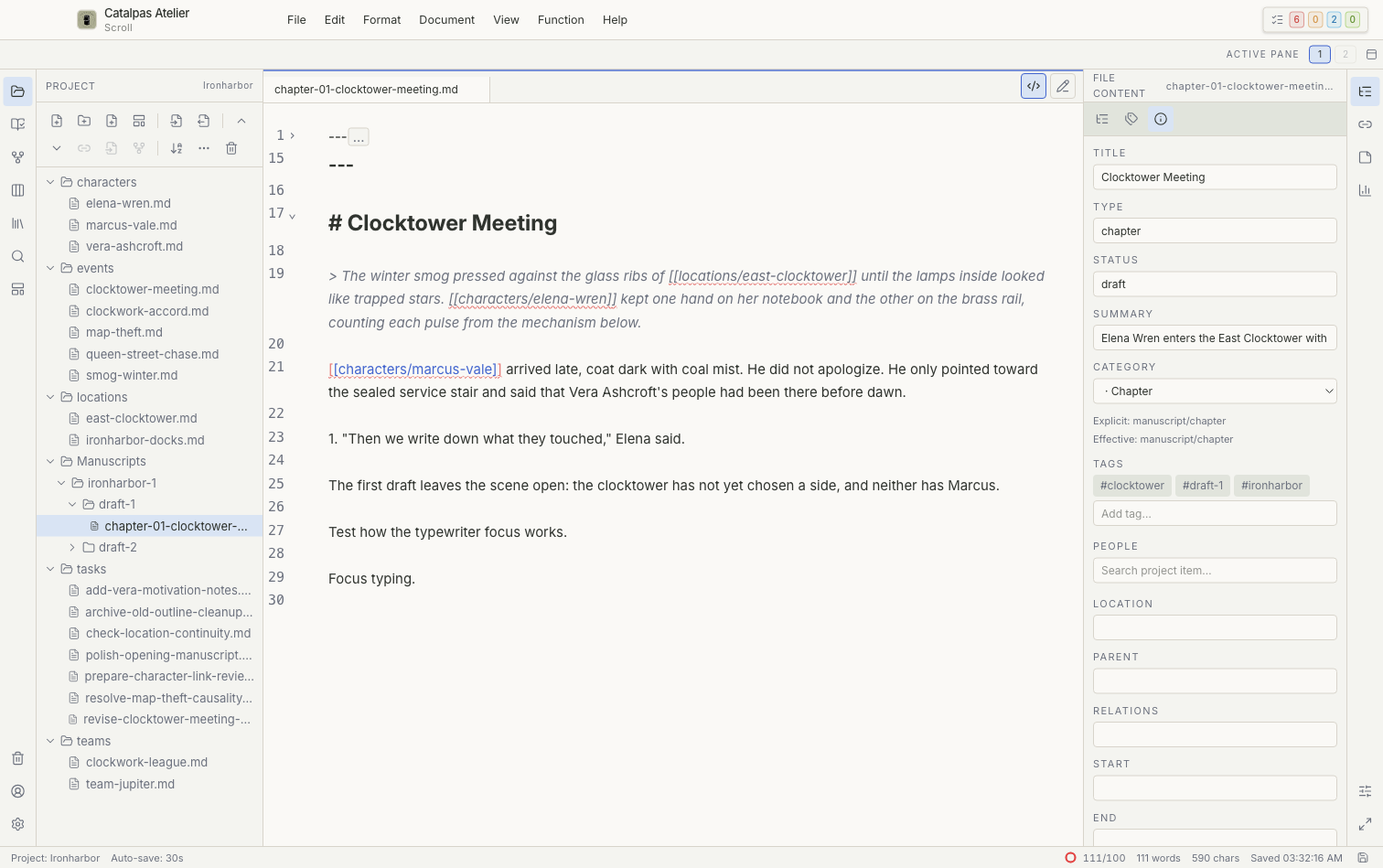
Die Abbildung zeigt die englische Benutzeroberfläche.
Von links nach rechts sehen Sie Aktivitätsleiste, Seitenleiste des aktuellen Bereichs, Hauptarbeitsbereich und Inspektor für Eigenschaften, Beziehungen, Gliederung, Statistik und verwandte Dateien. Details bietet die Arbeitsbereichsübersicht.
3. Prosadokument erstellen
- Öffnen Sie den links weiterhin englisch bezeichneten Bereich Project.
- Wählen Sie Neuer Ordner und erstellen Sie
manuskript. - Wählen Sie den Ordner und erstellen Sie mit Neues Dokument eine Markdown-Datei.
- Fügen Sie Titel und Absatz hinzu.
- Speichern Sie mit
Cmd + Sunter macOS oderCtrl + Sunter Windows und Linux. - Wechseln Sie zwischen Quellmodus und Visueller Modus.
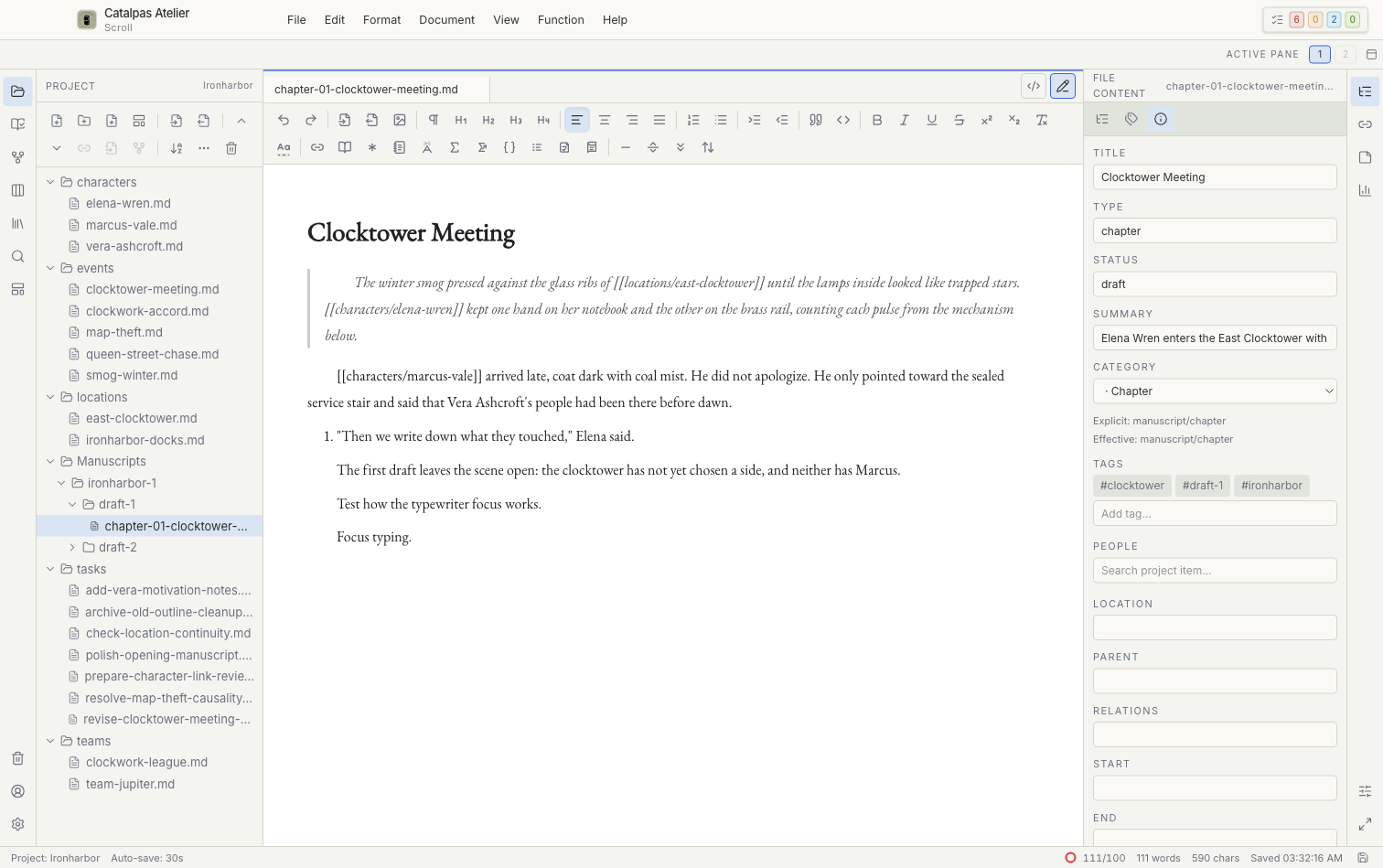
Die Abbildung zeigt die englische Benutzeroberfläche.
4. Story-Karte erstellen
- Öffnen Sie Story und wählen Sie einmal die derzeit gemischtsprachige Schaltfläche Erstellen story item, mit der ein Story-Eintrag angelegt wird.
- Wählen Sie die integrierte Vorlage Ereignis.
- Geben Sie Titel und Anfangsdatum ein und ergänzen Sie bei Bedarf Figuren und Ort.
- Speichern Sie und prüfen Sie das Ereignis in einer Zeitleistenansicht.
Bleibt die Zeitleiste leer, prüfen Sie Datum und aktuelle Filter, bevor Sie eine zweite Karte anlegen.
5. Schließen und erneut öffnen
- Prüfen Sie, dass der Editor keinen ungespeicherten Zustand mehr zeigt.
- Schließen Sie das Project.
- Öffnen Sie es unter Zuletzt geöffnete Projects erneut.
- Prüfen Sie Prosadokument und Ereigniskarte.
Als Nächstes eignen sich Roman planen, Fantasy-Welt aufbauen und Schreibfortschritt verwalten.