첫 Project
약 10분 뒤 다시 열 수 있는 로컬 Project, 원고 문서 및 사건 카드가 만들어집니다. 전체 기획 실습은 처음부터 소설 기획하기를 확인하세요.
시작 전 준비
- 설치 및 처음 실행을 완료하세요.
- Scroll에 로그인하세요.
- 빈 폴더와 임시 작품 제목을 준비하세요.
1. Project 만들기
- 시작 화면에서 새 Project를 선택하세요.
- 시스템 폴더 선택기에서 빈 폴더를 만들거나 선택하세요. 폴더 이름이 기본 Project 이름이 됩니다.
- Scroll이 Project를 준비할 때까지 기다리세요.
- 현재 영어로 표시되는 Set up this project for Scroll? 창에서 생성을 선택하세요.
- Project 작업 공간이 열립니다. Scroll이 원고 폴더를 자동으로 만들지 않으므로 파일 트리가 비어 있을 수 있습니다.
시스템 폴더, 임시 폴더 또는 동기화 상태를 모르는 폴더 안에 시험 Project를 만들지 마세요. 설정을 미루면 템플릿, 복구 가능한 휴지통 또는 다른 Project 기능을 처음 사용할 때 다시 묻습니다.
2. 화면 구성 확인
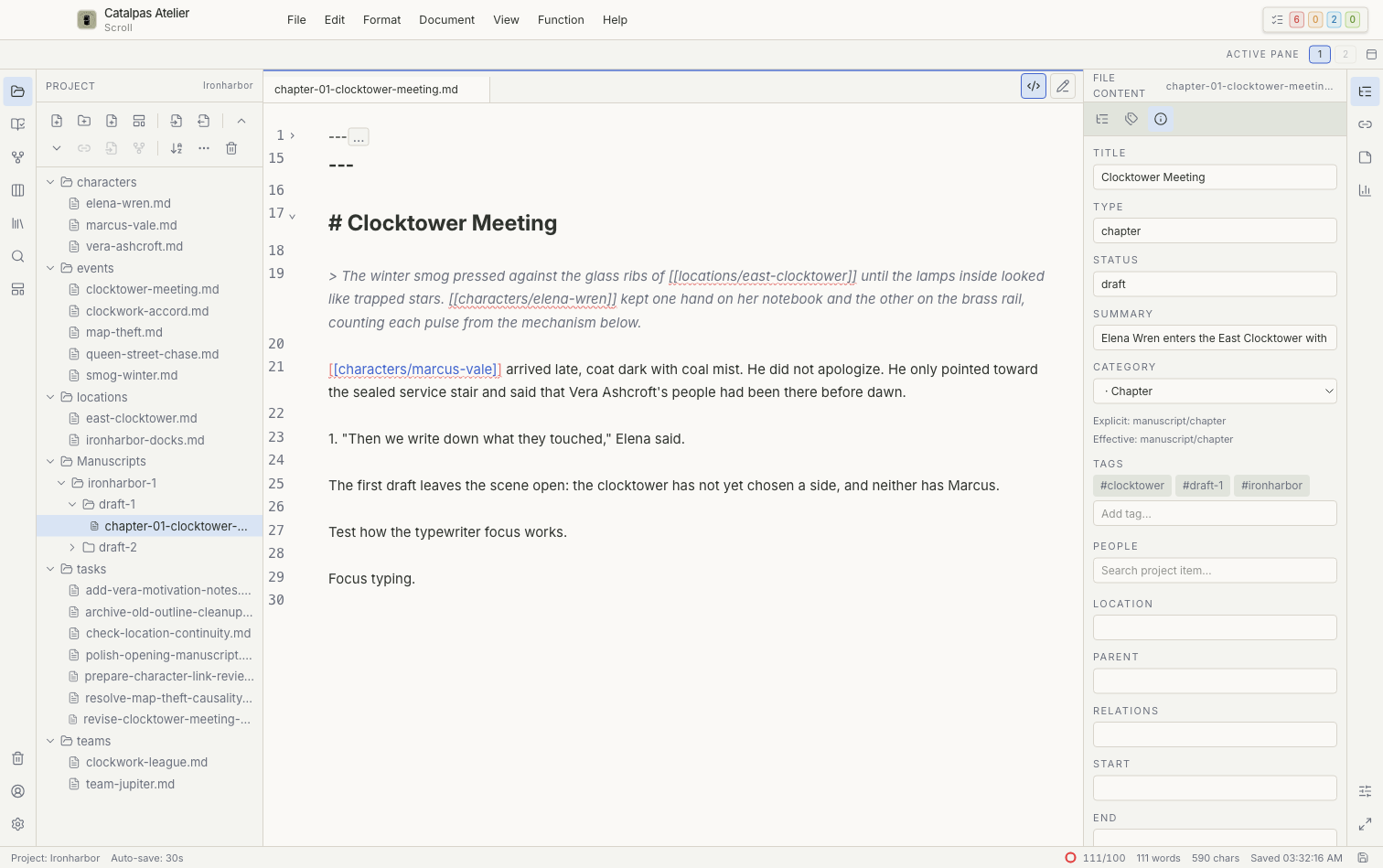
왼쪽부터 다음 영역이 있습니다.
- 작업 공간을 바꾸는 활동 표시줄
- 현재 작업 공간의 파일, 보기 또는 기록을 표시하는 사이드바
- 원고와 카드를 편집하거나 선택한 작업을 진행하는 기본 영역
- 속성, 관계, 개요, 통계 및 관련 파일을 표시하는 검사기
자세한 내용은 작업 공간 개요를 확인하세요.
3. 원고 문서 만들기
- Project 작업 공간을 여세요.
- 새 폴더로
manuscript폴더를 만드세요. - 폴더를 선택하고 새 문서로 Markdown 문서를 만드세요.
- 제목과 짧은 단락을 입력하세요.
- macOS에서는
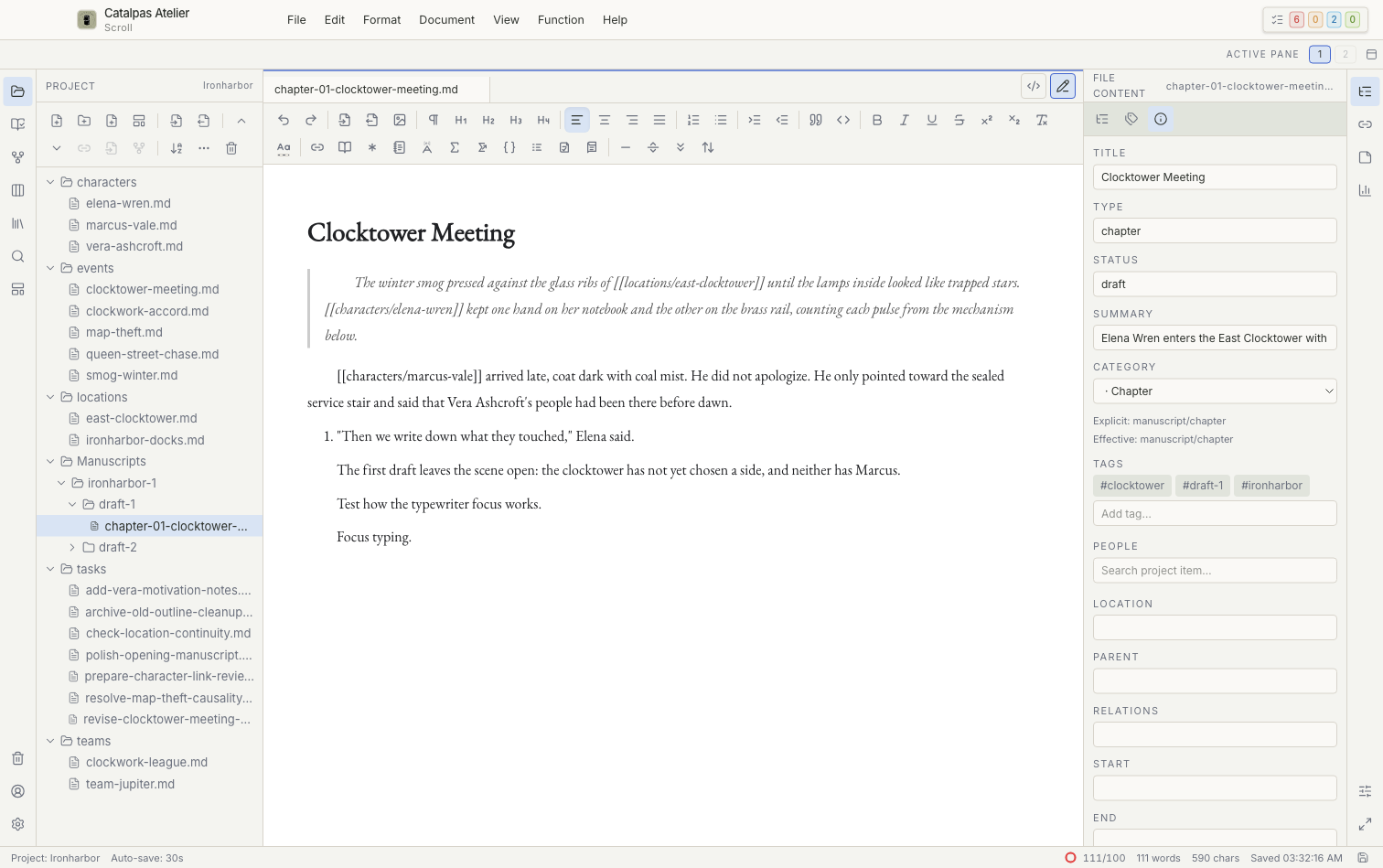
Cmd + S, Windows와 Linux에서는Ctrl + S로 저장하세요. - 소스 모드와 비주얼 모드를 전환해 같은 콘텐츠를 편집하는지 확인하세요.
4. Story 카드 만들기
- Story에서 새 항목 만들기 기능을 사용하세요.
- 기본 제공 사건 템플릿을 선택해 사건 카드를 만드세요.
- 제목과 시작 날짜를 입력하고 필요하면 인물과 장소를 추가하세요.
- 저장한 뒤 타임라인 보기에서 예상 날짜에 사건이 표시되는지 확인하세요.
보기가 비어 있으면 새 카드를 만들기 전에 사건 날짜와 현재 필터를 확인하세요.
5. Project 다시 열기
- 편집기에 저장되지 않은 상태가 남아 있지 않은지 확인하세요.
- Project를 닫으세요.
- 최근 Project에서 다시 여세요.
- 원고 문서와 사건 카드가 그대로인지 확인하세요.
이제 Project를 만들고 기본 화면을 구분하며 원고를 저장하고 Story 보기에서 기획 데이터를 확인할 수 있습니다. 다음으로 처음부터 소설 기획하기, 판타지 세계관 만들기, 집필 진행 상황 관리하기를 진행하세요.