Su primer Project
Esta guía de inicio rápido requiere unos diez minutos. Al terminar, tendrá un Project local que podrá volver a abrir, un documento de texto y una ficha de evento. Para realizar un ejercicio completo de planificación, consulte Planificar una novela desde cero.
Antes de comenzar
- Complete Instalación y primer inicio.
- Inicie sesión en Scroll.
- Prepare una carpeta vacía y un título de trabajo.
1. Crear un Project
- Seleccione Nuevo Project en la pantalla de bienvenida.
- En el selector de carpetas del sistema, cree o elija una carpeta vacía. Scroll usa el nombre de la carpeta como nombre predeterminado del Project.
- Espere mientras Scroll prepara el Project.
- Cuando aparezca el aviso de configuración del Project, seleccione Crear.
- Se abrirá el espacio de trabajo Project. El árbol de archivos puede estar vacío porque Scroll no crea carpetas de manuscrito automáticamente.
No cree un Project de prueba dentro de una carpeta del sistema, un directorio temporal o una carpeta cuyo estado de sincronización no sea claro. La opción Not now (ahora no) aplaza la configuración; Scroll puede volver a solicitarla cuando use por primera vez las plantillas, la Papelera recuperable u otra función del Project.
2. Orientarse en la interfaz
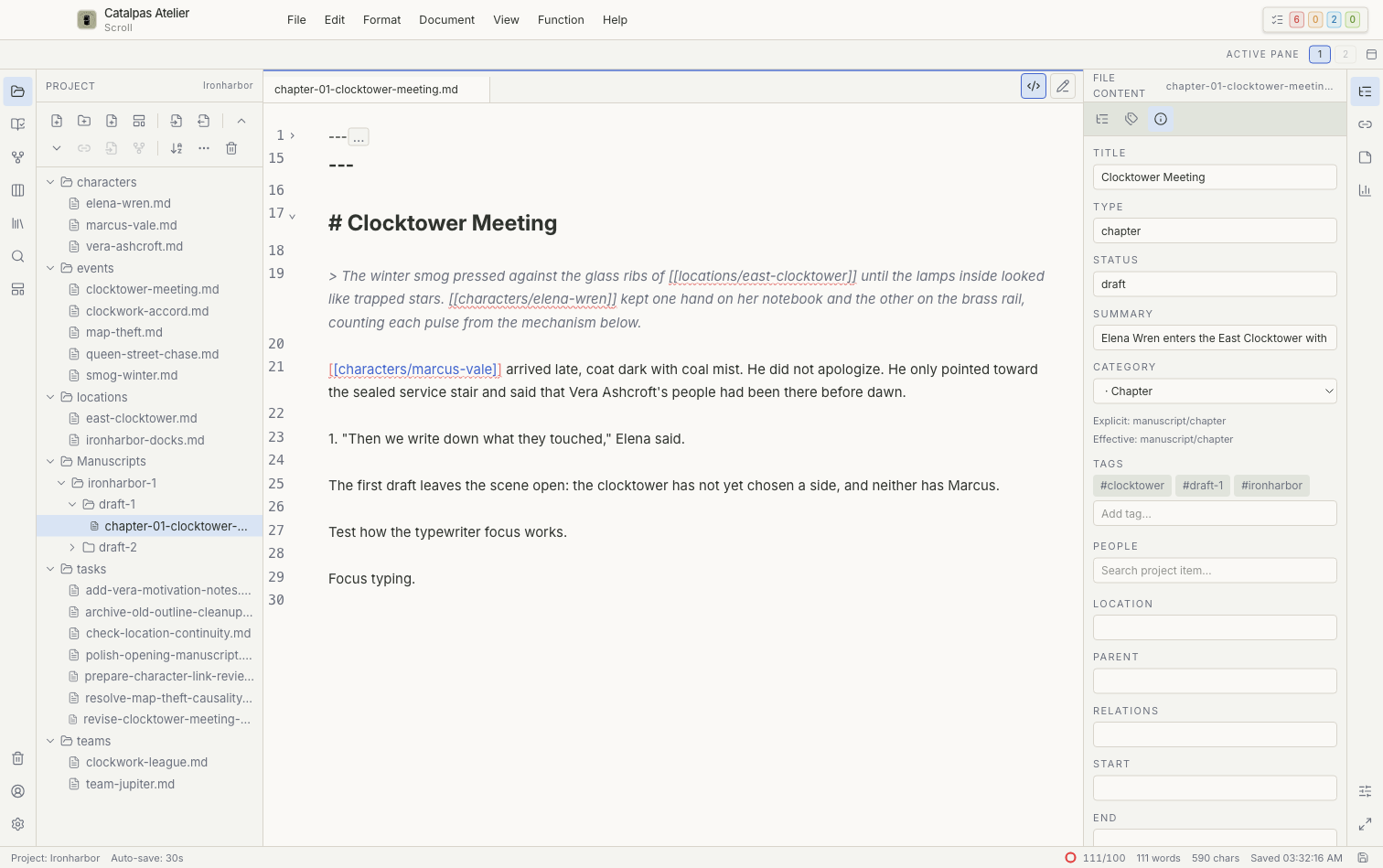
De izquierda a derecha, la ventana contiene:
- la barra de actividad, que cambia de espacio de trabajo;
- la barra lateral del espacio de trabajo, que muestra archivos, vistas o registros del área actual;
- el área de trabajo principal, donde se editan textos y fichas o se utiliza el espacio seleccionado; y
- el inspector, que muestra propiedades, relaciones, el esquema, estadísticas y archivos relacionados.
Para obtener una explicación detallada, empiece por la Descripción general del espacio de trabajo.
3. Crear un documento de texto
- Abra el espacio de trabajo Project.
- Seleccione Nueva carpeta y cree una carpeta denominada
manuscript. - Seleccione esa carpeta y use Nuevo documento para crear un documento Markdown.
- Añada un título y un párrafo breve.
- Pulse
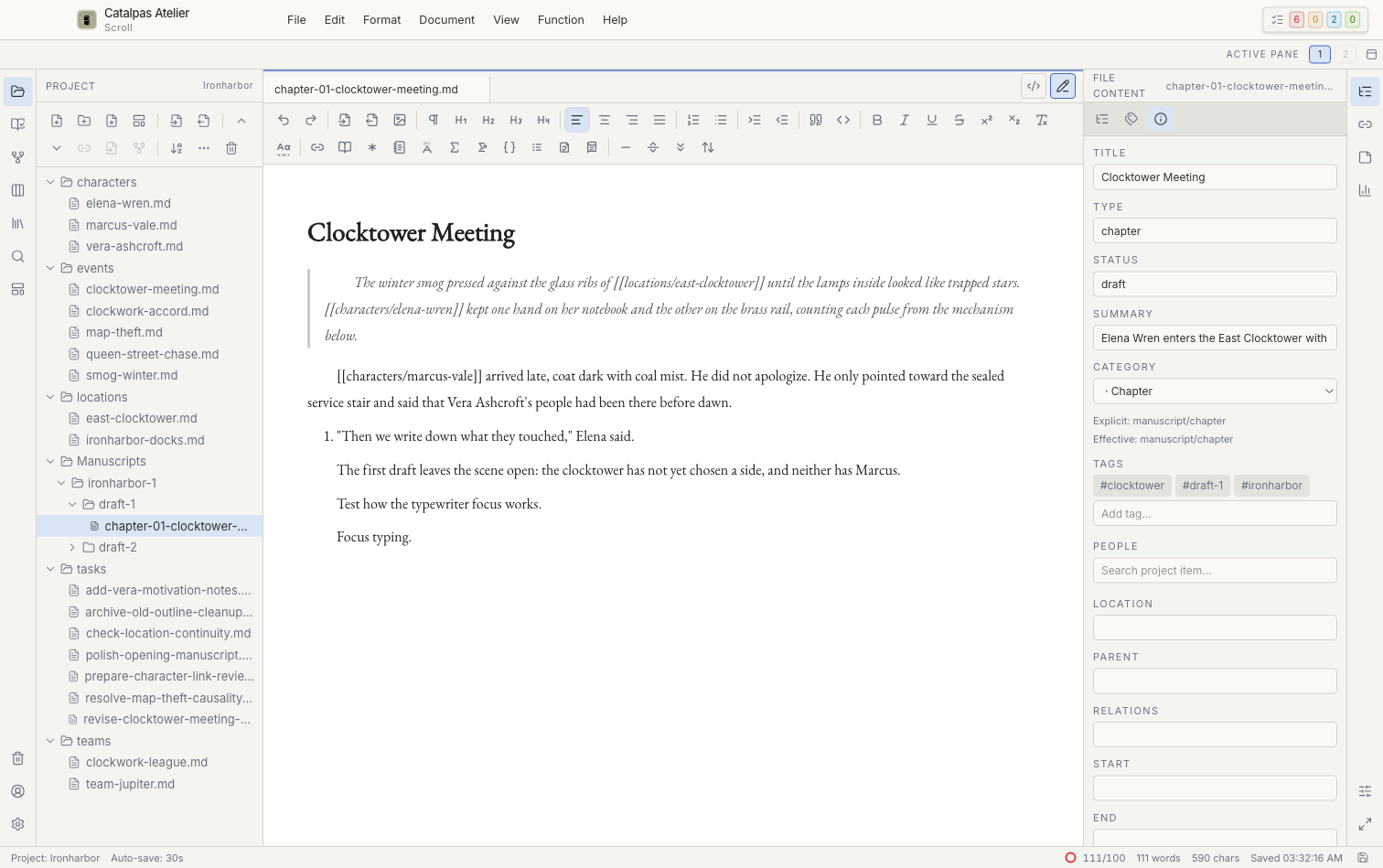
Cmd + Sen macOS oCtrl + Sen Windows y Linux. - Cambie una vez entre Modo fuente y Modo visual para confirmar que ambos editan el mismo contenido.
4. Crear una ficha de Story
- Abra Story y seleccione Crear story item (crear un elemento de Story).
- Elija la plantilla integrada Evento.
- Introduzca un título y una fecha de inicio. Añada personajes y un lugar si resulta útil.
- Guarde la ficha, abra una vista de cronología de Story y compruebe que el evento aparezca en la fecha prevista.
Si la cronología está vacía, compruebe la fecha del evento y los filtros actuales antes de crear otra ficha.
5. Cerrar y volver a abrir el Project
- Compruebe que el editor ya no indique cambios sin guardar.
- Cierre el Project.
- Vuelva a abrirlo desde Projects recientes.
- Compruebe que el documento de texto y la ficha de evento sigan presentes.
Lo que ha aprendido
Ahora puede crear un Project, identificar las áreas principales de la interfaz, guardar texto y examinar datos de planificación en una vista de Story. Continúe con uno de estos tutoriales: