第一个 Project
本快速入门约需十分钟。结束时,您会得到一个可重新打开的本地 Project、一篇正文和一张事件卡片。如需完整的创作练习,请阅读从零开始构思一部小说。
开始前
1. 创建 Project
- 在欢迎页选择 新建 Project。
- 在系统文件夹选择器中创建或选择一个空文件夹。Scroll 会默认使用文件夹名作为 Project 名称。
- Scroll 会准备 Project 所需的数据。
- 出现 为此 Project 启用 Scroll 工作区? 时,选择 创建。
- 进入 Project 工作区。Project 文件树可能暂时为空;Scroll 不会自动创建正文目录。
不要把测试 Project 建在系统目录、临时目录或同步状态不明确的文件夹中。选择 暂不 会暂缓设置,模板和可恢复的废纸篓等功能可能在首次使用时再次要求完成设置。
2. 认识工作区
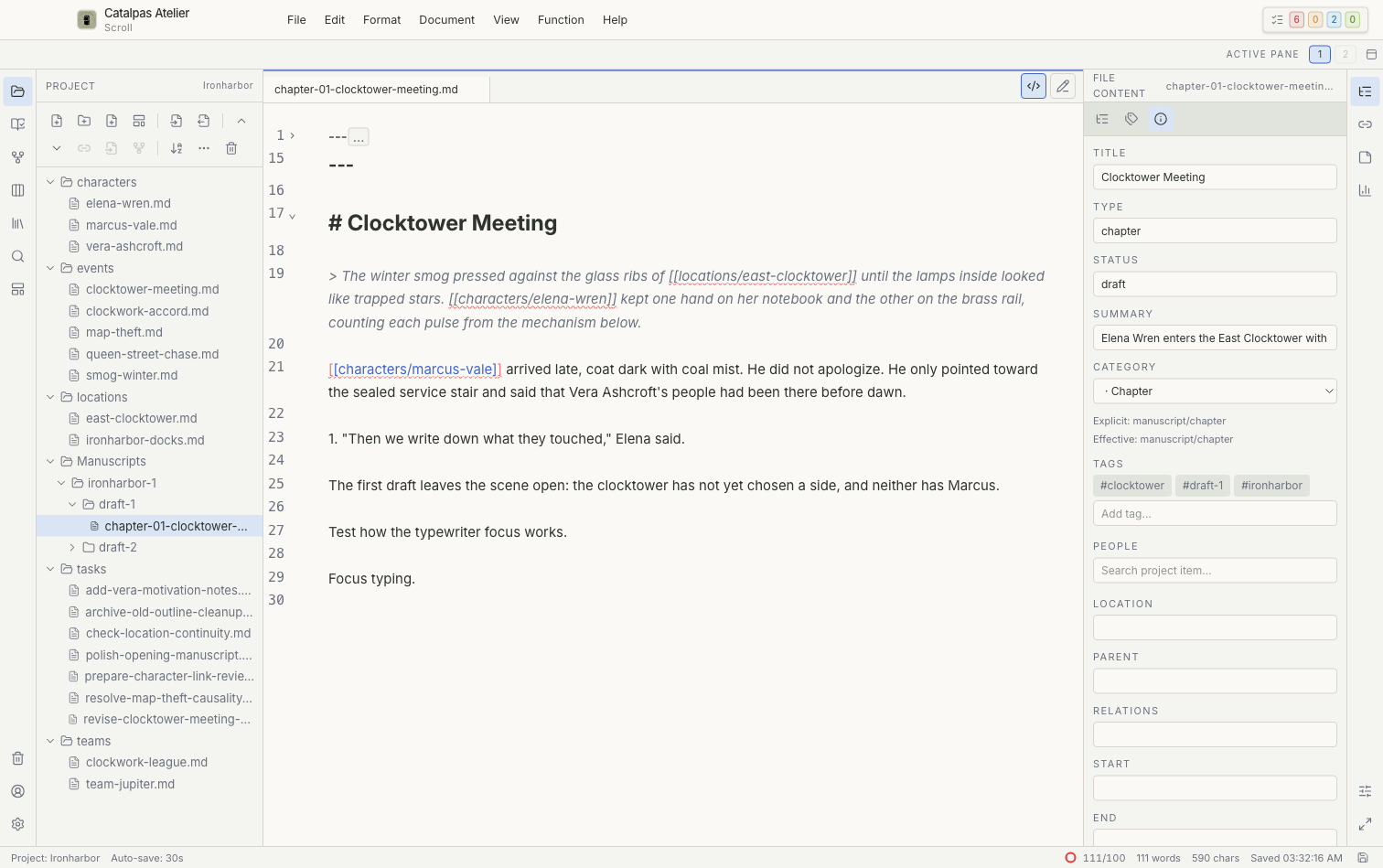
从左到右,您会看到:
- 活动栏:切换不同工作区;
- 工作区侧栏:显示当前工作区的文件、视图或列表;
- 中央工作区:编辑正文和卡片,或显示当前工作区的主要内容;
- 右侧检查器:查看属性、关系、大纲、统计与相关文件。
本页只帮助您认路。每个区域的完整说明从工作区总览开始。
3. 创建第一篇正文
- 打开 Project 工作区。
- 使用 新建文件夹 建立
manuscript文件夹。 - 选中该文件夹,使用 新建文档 创建 Markdown 文档。
- 输入标题与一小段正文。
- 使用
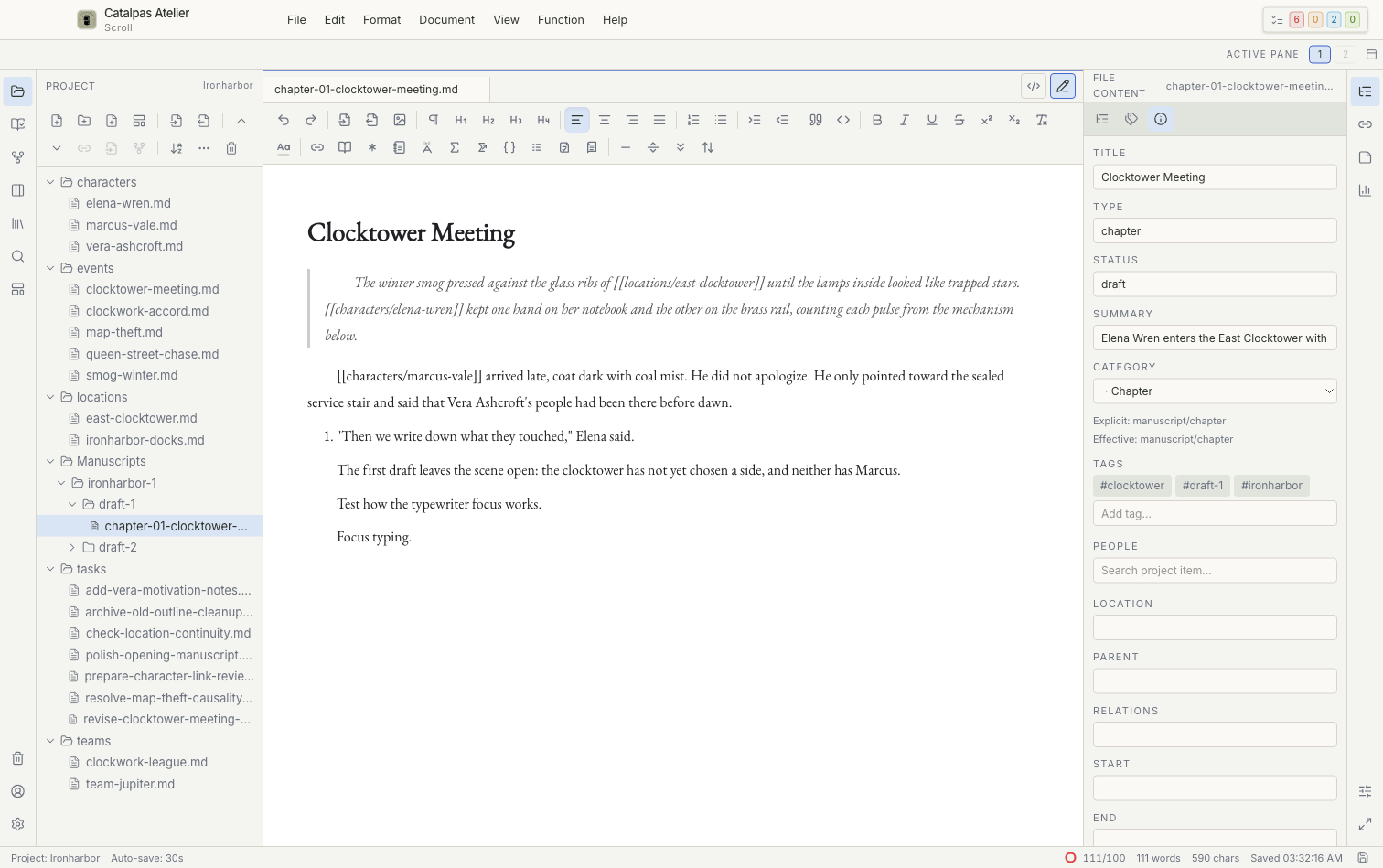
Cmd + S(macOS)或Ctrl + S(Windows / Linux)保存。 - 在 源码视图 与 即阅模式 间切换一次,确认两种模式显示的是同一份内容。
4. 创建第一张 Story 卡片
- 打开 Story 工作区,选择 新建故事项目。
- 选择内置事件模板创建事件。
- 填写标题与开始日期;如有需要,再加入人物和地点。
- 保存后打开一个 时间线 Story 视图,确认事件出现在对应日期。
时间线为空时,先检查事件日期与当前筛选,不要重复创建卡片。
5. 关闭并重新打开
- 确认编辑器不再显示未保存状态。
- 关闭 Project。
- 从最近列表重新打开它。
- 检查正文与事件卡片仍然存在。
您已经完成
您已经会创建 Project、识别主要界面、保存正文,并在 Story 视图中查看规划资料。下一步可以选择: