第一個 Project
本快速入門約需十分鐘。結束時,您會得到一個可重新開啟的本機 Project、一篇正文和一張事件卡片。如需完整的創作練習,請閱讀從零開始構思一部小說。
開始前
1. 建立 Project
- 在歡迎頁選擇 新建 Project。
- 在系統資料夾選擇器中建立或選擇一個空資料夾。Scroll 會預設使用資料夾名作為 Project 名稱。
- Scroll 會準備 Project 所需的資料。
- 出現 為此 Project 啟用 Scroll 工作區? 時,選擇 建立。
- 進入 Project 工作區。Project 檔案樹可能暫時為空;Scroll 不會自動建立正文目錄。
不要把測試 Project 建在系統目錄、暫存目錄或同步狀態不明確的資料夾中。選擇 暫不 會暫緩設定,範本和可還原的廢紙簍等功能可能在首次使用時再次要求完成設定。
2. 認識工作區
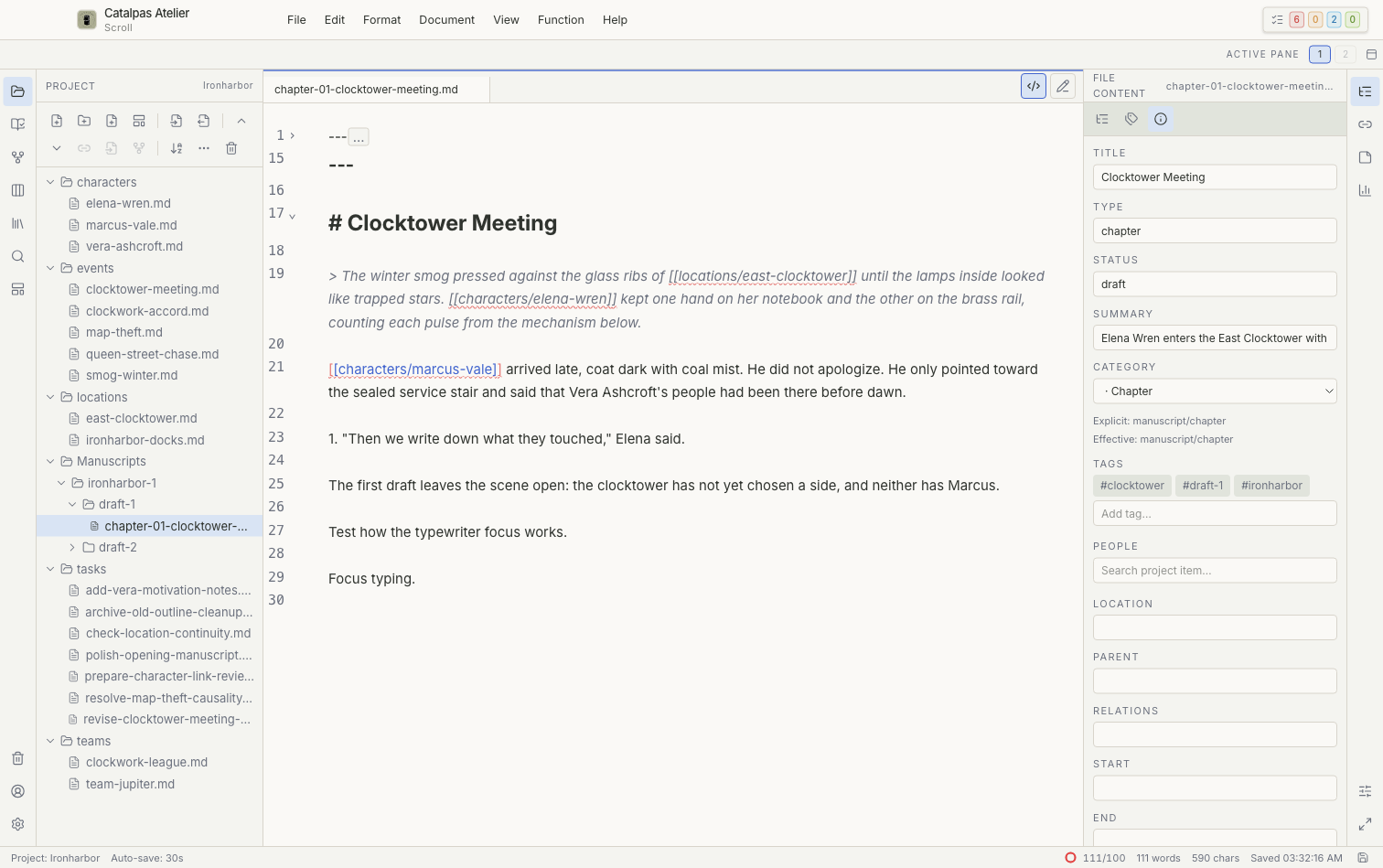
從左到右,您會看到:
- 左側導覽列:切換不同工作區;
- 工作區側欄:顯示目前工作區的檔案、檢視或清單;
- 中央工作區:編輯正文和卡片,或顯示目前工作區的主要內容;
- 右側檢查器:檢視屬性、關係、大綱、統計與相關檔案。
本頁只幫助您認路。每個區域的完整說明從工作區總覽開始。
3. 建立第一篇正文
- 開啟 Project 工作區。
- 使用 新建資料夾 建立
manuscript資料夾。 - 選取該資料夾,使用 新建文件 建立 Markdown 文件。
- 輸入標題與一小段正文。
- 使用
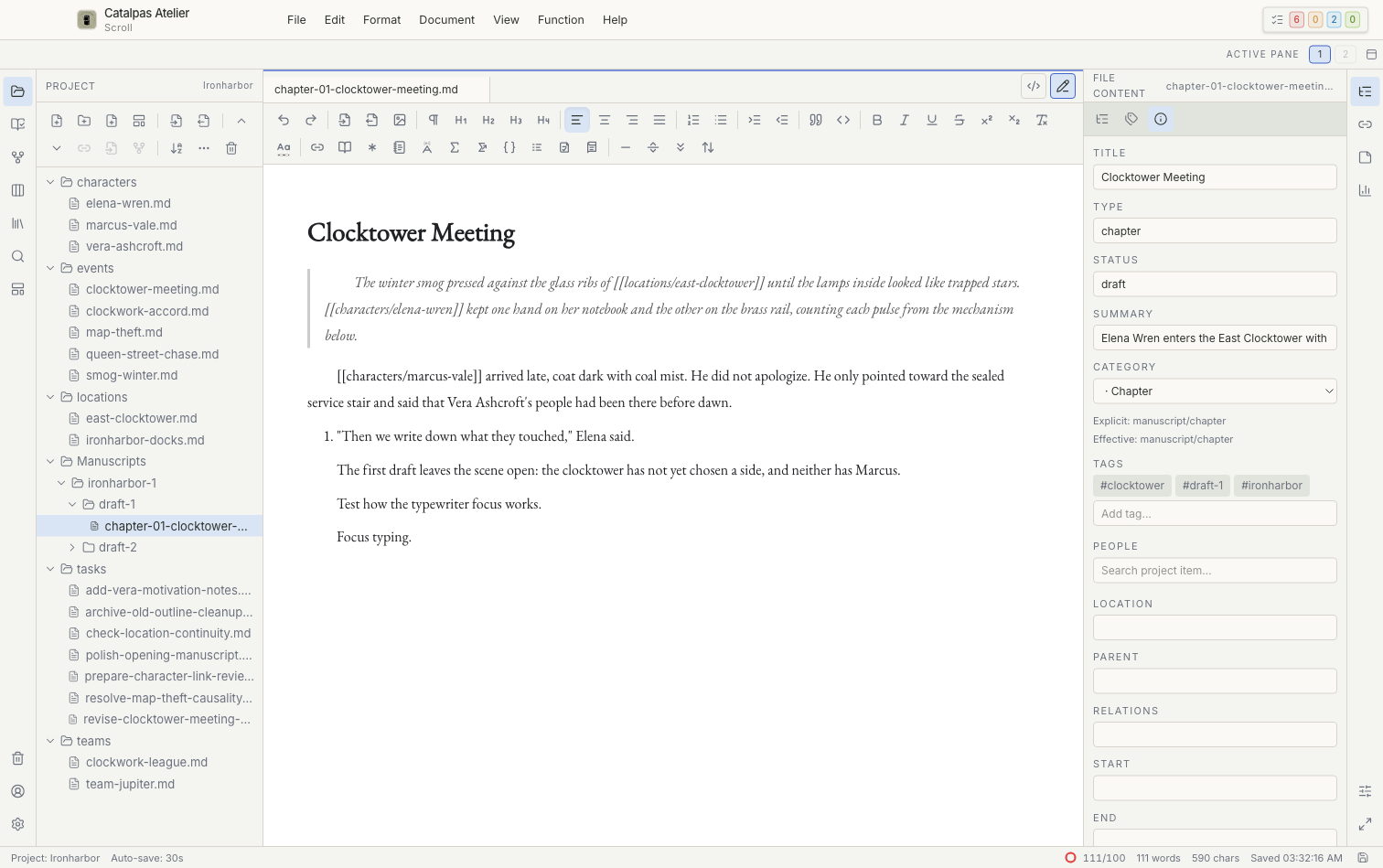
Cmd + S(macOS)或Ctrl + S(Windows / Linux)儲存。 - 在 原始碼檢視 與 即閱模式 間切換一次,確認兩種模式顯示的是同一份內容。
4. 建立第一張 Story 卡片
- 開啟 Story 工作區,選擇 新建故事專案。
- 選擇內建事件模板建立事件。
- 填寫標題與開始日期;如有需要,再加入人物和地點。
- 儲存後開啟一個 時間線 Story 檢視,確認事件出現在對應日期。
時間線為空時,先檢查事件日期與目前篩選,不要重複建立卡片。
5. 關閉並重新開啟
- 確認編輯器不再顯示未儲存狀態。
- 關閉 Project。
- 從最近清單重新開啟它。
- 檢查正文與事件卡片仍然存在。
您已經完成
您已經會建立 Project、識別主要介面、儲存正文,並在 Story 檢視中檢視規劃資料。下一步可以選擇: