工作區總覽
Scroll 的主視窗由固定導覽和可切換工作區組成。理解這些區域後,您可以判斷目前操作是在改變檔案、卡片資料,還是只改變檢視方式。
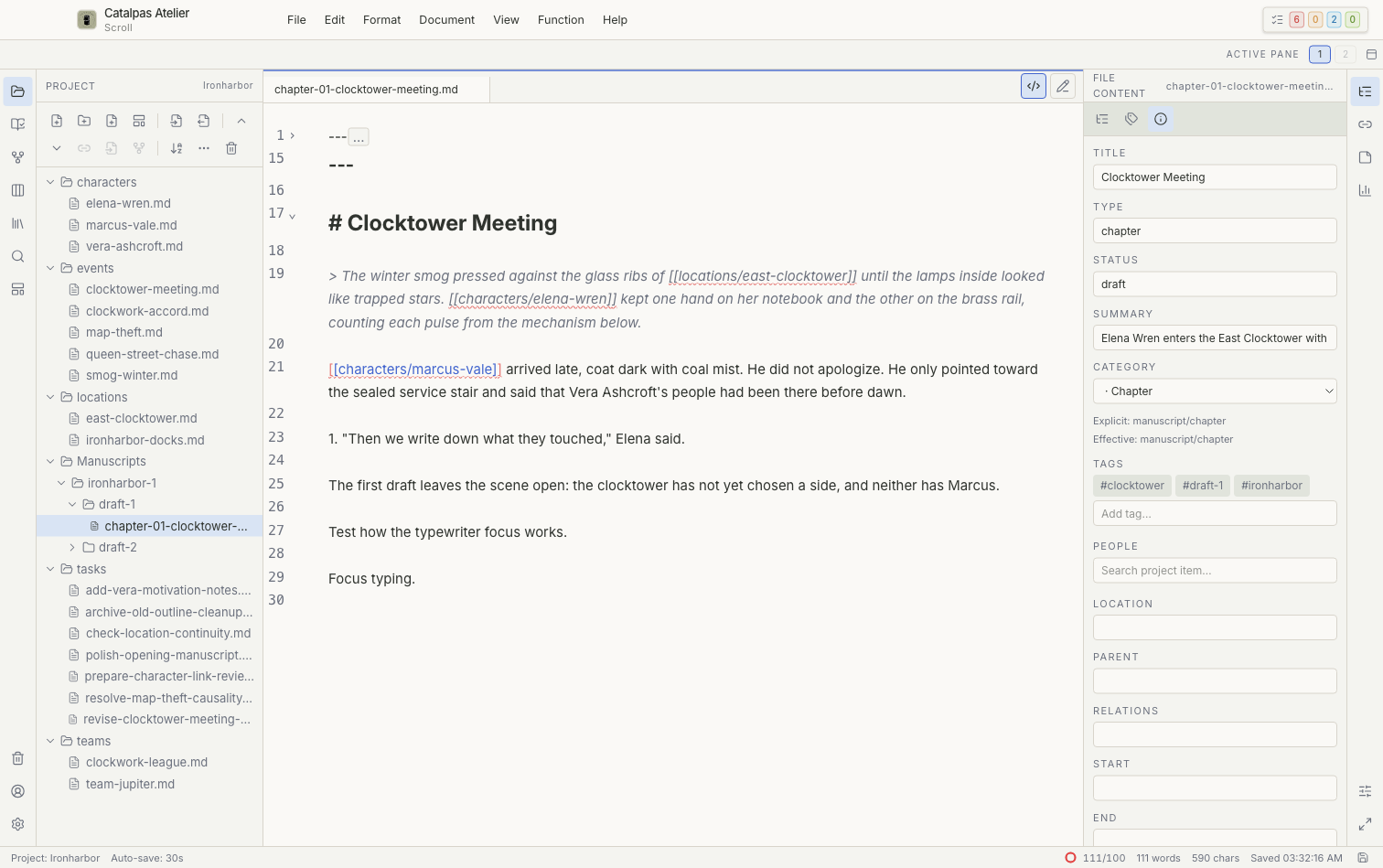
截圖使用英文介面;正文使用繁體中文介面的實際標籤。對於介面中仍顯示為英文的項目,本章會附上繁體中文說明。
1. 活動欄
最左側的垂直導覽列可切換 Project、作品、Story、看板、參考資料、Search(搜尋)與 Templates(範本)。底部的 Trash(廢紙簍)、Account(帳號)與 Settings(設定)可開啟對應頁面。其中保留的英文是目前 Scroll 介面中實際顯示的標籤。
在活動欄中切換入口不會關閉正在編輯的標籤頁;它只會改變左側或中央顯示的工作區域。
2. 工作區側欄
部分工作區會顯示自己的側欄,例如 Project 檔案樹。Story 與任務工作區更常把儲存檢視標籤和畫布直接放在中央區域。
3. 中央工作區
中央工作區是視窗的主要操作區域。文字編輯器、卡片編輯器、Story 畫布、任務看板和設定頁都在這裡開啟。多個檔案可以使用標籤頁,並可在支援的頁面中分欄。
4. 右側檢查器
右側檢查器顯示目前檔案的 File Content(檔案內容)、Related Files(關聯檔案)、Notes(備註)、Stats(統計)或 編輯器外觀。展開關聯檔案面板後,標題顯示為 Related(關聯內容)。關閉檢查器只會隱藏面板,不會刪除其中的資料。
5. 狀態列
底部狀態列顯示儲存狀態、字數或字元數、目前目標等資訊。看到未儲存狀態時,先儲存再關閉 Project 或應用。
資料影響快速判斷
- 編輯正文、卡片欄位或任務:把修改儲存到 Project。
- 移動、重新命名、執行 合併 或移入廢紙簍:改變檔案或目錄狀態。
- 切換標籤、縮放畫布、展開面板:通常只是暫時介面狀態。
- 儲存篩選、排序、分組或檢視佈局:更新目前 Project 中的儲存檢視。