作業領域の概要
Scroll のウィンドウは、固定されたナビゲーションと、作業内容に応じて切り替わる領域で構成されます。それぞれの役割を知ると、ファイルやカード自体の変更と、データの表示方法だけの変更を区別できます。
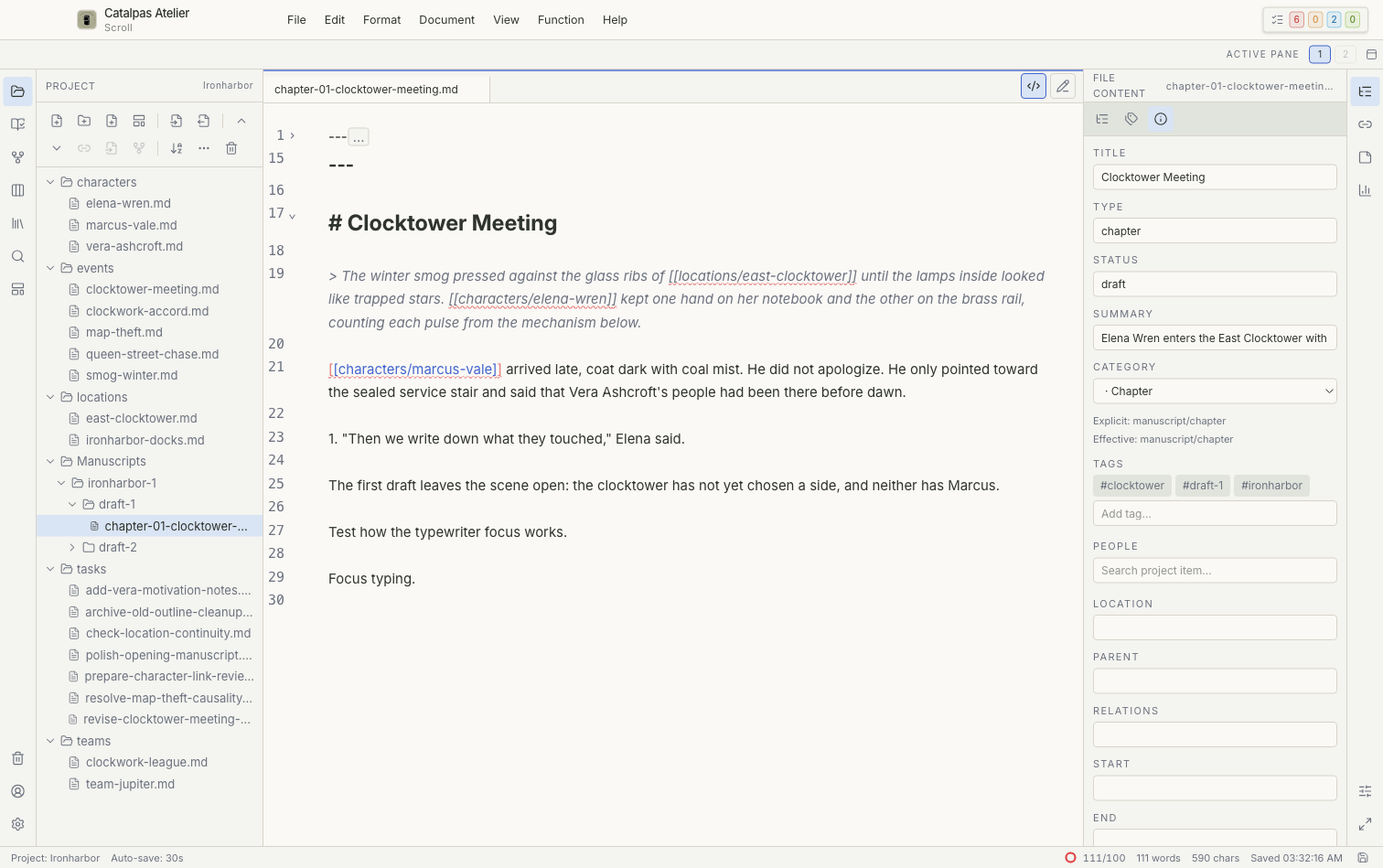
1. アクティビティバー
左端の縦長のバーで、Project、Story、タスク、参考文献、作品、Search(検索)、Templates(テンプレート)を切り替えます。下部には Trash(ゴミ箱)、Account(アカウント)、Settings(設定)があります。
作業領域を切り替えても、開いている文書は閉じません。サイドバーまたはメイン領域の表示だけが切り替わります。
2. サイドバー
一部の作業領域には専用のサイドバーがあります。たとえば Project ではローカルのファイルツリーが表示されます。Story とタスクでは、保存済みビューのタブと現在のキャンバスが主にメイン領域へ表示されます。
3. メイン作業領域
ウィンドウ中央には、文章・カードのエディター、Story のキャンバス、タスクボード、設定画面が開きます。複数のファイルをタブで開き、対応するエディターを複数のペインに分けることもできます。
4. インスペクター
右側のレールには、現在の文書に応じて File Content、Related Files、Notes、Stats、エディター外観が表示されます。Related Files を開いたパネルの見出しは Related です。インスペクターを閉じても、そこに保存されているデータは削除されません。
5. ステータスバー
ウィンドウ下部のステータスバーには、保存状態、単語数または文字数、現在の目標などが表示されます。未保存の表示がある場合は、Project やアプリを閉じる前に保存してください。
操作によって変更されるもの
- 文章、カード項目、タスクを編集すると、Project の内容が変更されます。
- 項目の移動、名前の変更、結合、ゴミ箱への移動を行うと、ファイルまたはフォルダーが変更されます。
- タブの切り替え、キャンバスの拡大・縮小、パネルの展開は、通常、現在の画面表示だけを変更します。
- フィルター、並べ替え、グループ、ビューのレイアウトを保存すると、現在の Project にある保存済みビューが更新されます。