エディター
テキストファイルは、エディターのタブで開きます。Markdown は ソースモードまたは ビジュアルモードで編集でき、どちらも同じ文章を変更します。ビジュアルモードで編集した高度な構造も Project とともに保存されるため、バックアップでは Project 全体をコピーしてください。
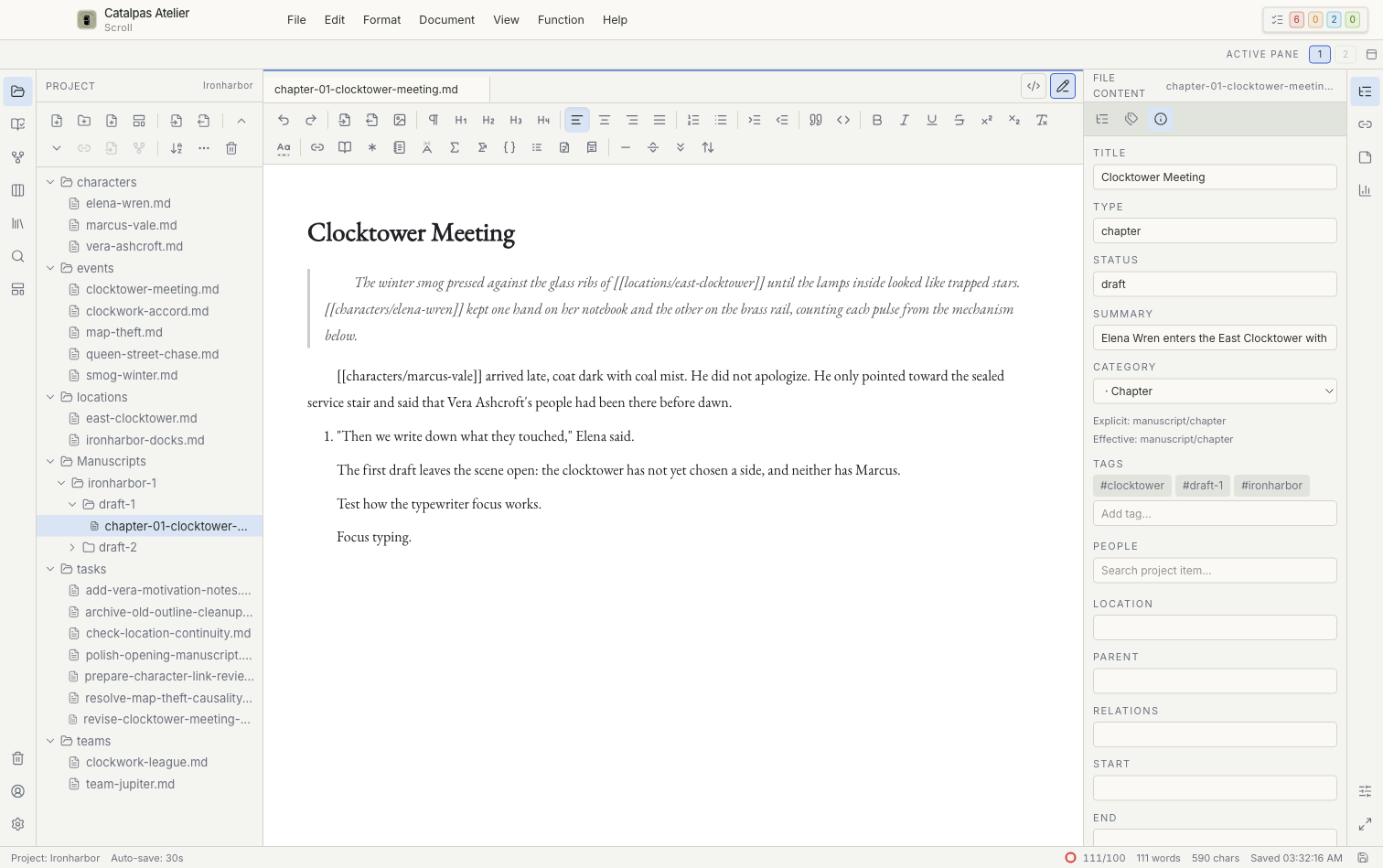
タブ
- ファイルを選択するとタブで開きます。
- タブに未保存の表示がある場合、最新の変更はまだローカルファイルへ保存されていません。
- 未保存の変更があるタブまたはウィンドウを閉じるときは、表示される確認で保存、破棄、中止のいずれかを選びます。
- 再起動後にすべてのタブが復元されることを前提にせず、アプリを離れる前に保存してください。
ソースモード
Markdown、YAML フロントマター、TXT、YAML / YML、.vns のテキストを直接編集します。Scroll では .vns のソースを編集できますが、実行用ファイルの作成、検査、実行プレビューは行いません。
ビジュアルモード
段落、見出し、リスト、引用、リンクなどの対応する構造を書式付きで編集できます。ある構造を安全に保存できない場合は、慣れない記法を削除せず、ソースモードへ戻って元のテキストを確認してください。
分割ペイン
2 つのファイルを比較したり、ソースと書式付きの内容を並べたりするときに使用します。ペインを閉じるとレイアウトが変わり、タブを閉じると文書が閉じます。
保存
macOS では Cmd + S、Windows と Linux では Ctrl + S を押すと、現在の文書を保存します。外部同期の実行、Project の切り替え、Scroll の終了前に、ステータスバーで保存完了を確認してください。