Editor-Arbeitsbereich
Textdateien werden in Reitern im Editor geöffnet. Markdown lässt sich im Quellmodus oder im Visuellen Modus bearbeiten; beide bearbeiten denselben Text. Erweiterte Strukturen aus dem Visuellen Modus werden ebenfalls mit dem Project gespeichert. Kopieren Sie für eine Sicherung deshalb das gesamte Project.
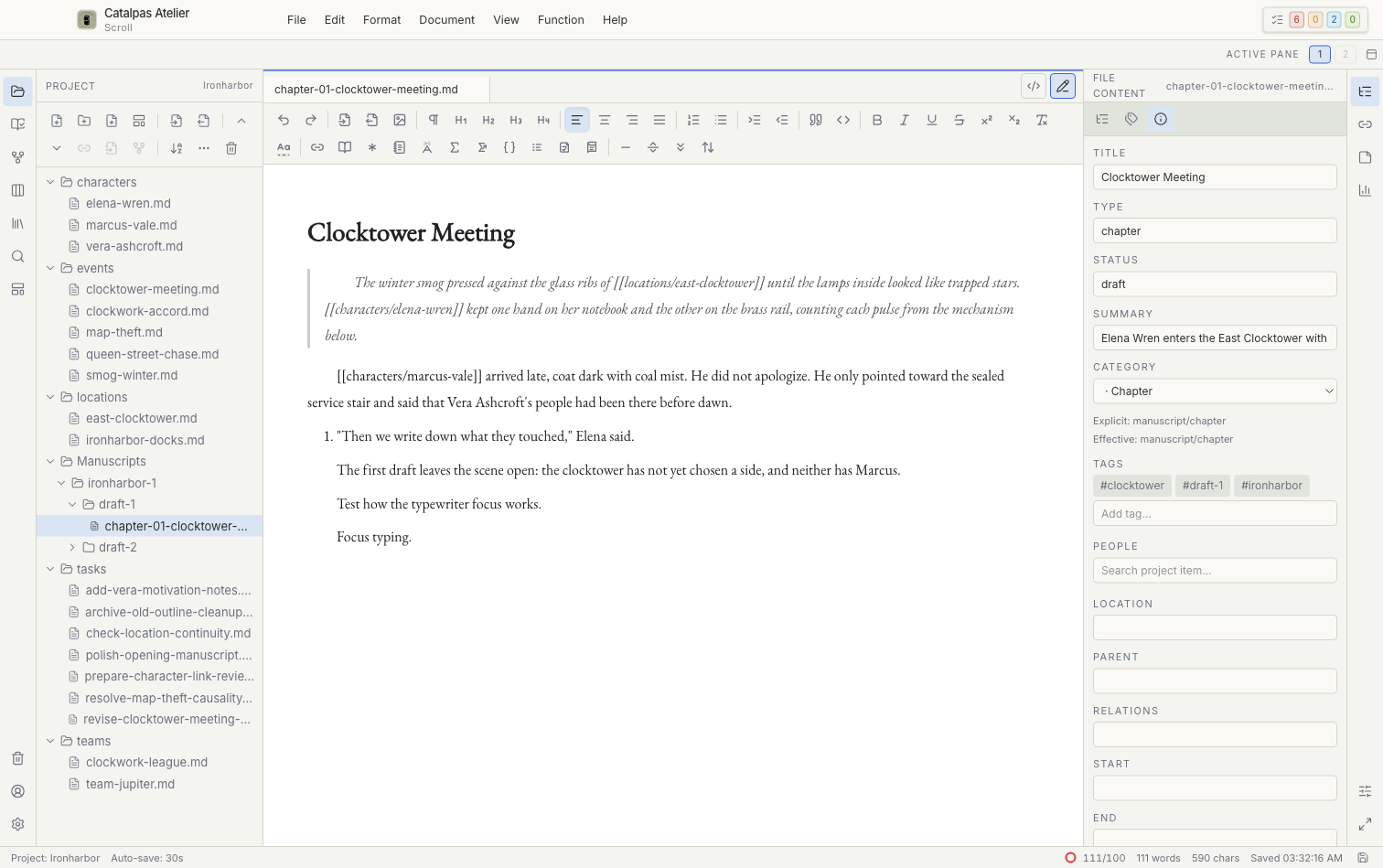
Die Abbildung zeigt die englische Benutzeroberfläche.
Reiter
- Wählen Sie eine Datei, um sie in einem Reiter zu öffnen.
- Eine Markierung am Reiter weist darauf hin, dass die letzte Änderung noch nicht in der lokalen Datei gespeichert wurde.
- Folgen Sie beim Schließen eines Reiters oder Fensters mit ungespeicherten Änderungen der Aufforderung zum Speichern, Verwerfen oder Abbrechen.
- Verlassen Sie sich nicht darauf, dass Reiter nach einem Neustart wiederhergestellt werden. Speichern Sie vor dem Beenden.
Quellmodus
Im Quellmodus bearbeiten Sie Markdown, YAML-Frontmatter, TXT, YAML/YML und .vns direkt. Scroll kann .vns als Text bearbeiten; Kompilierung, Fehlerprüfung und eine laufende Vorschau gehören nicht zum Funktionsumfang von Scroll.
Visueller Modus
Der Visuelle Modus bietet formatierte Bearbeitung für Absätze, Überschriften, Listen, Zitate, Links und weitere unterstützte Strukturen. Kann eine Struktur dort nicht sicher gespeichert werden, wechseln Sie zum Quellmodus und prüfen Sie den Originaltext, statt unbekannte Auszeichnung zu löschen.
Geteilte Bereiche
Geteilte Bereiche eignen sich zum Vergleich zweier Dateien oder zur parallelen Anzeige von Quelltext und formatiertem Inhalt. Das Schließen eines Bereichs verändert das Layout; das Schließen eines Reiters schließt das Dokument.
Speichern
Drücken Sie unter macOS Cmd + S oder unter Windows und Linux Ctrl + S, um das aktive Dokument zu speichern. Warten Sie auf die Bestätigung in der Statusleiste, bevor Sie eine externe Synchronisierung starten, das Project wechseln oder Scroll schließen.