Área de edición
Los archivos de texto se abren en pestañas en el área de edición. Markdown puede editarse en Modo fuente o Modo visual; ambos modos modifican el mismo texto. Las estructuras avanzadas editadas en Modo visual también se guardan con el Project, por lo que una copia de seguridad debe incluir el Project completo.
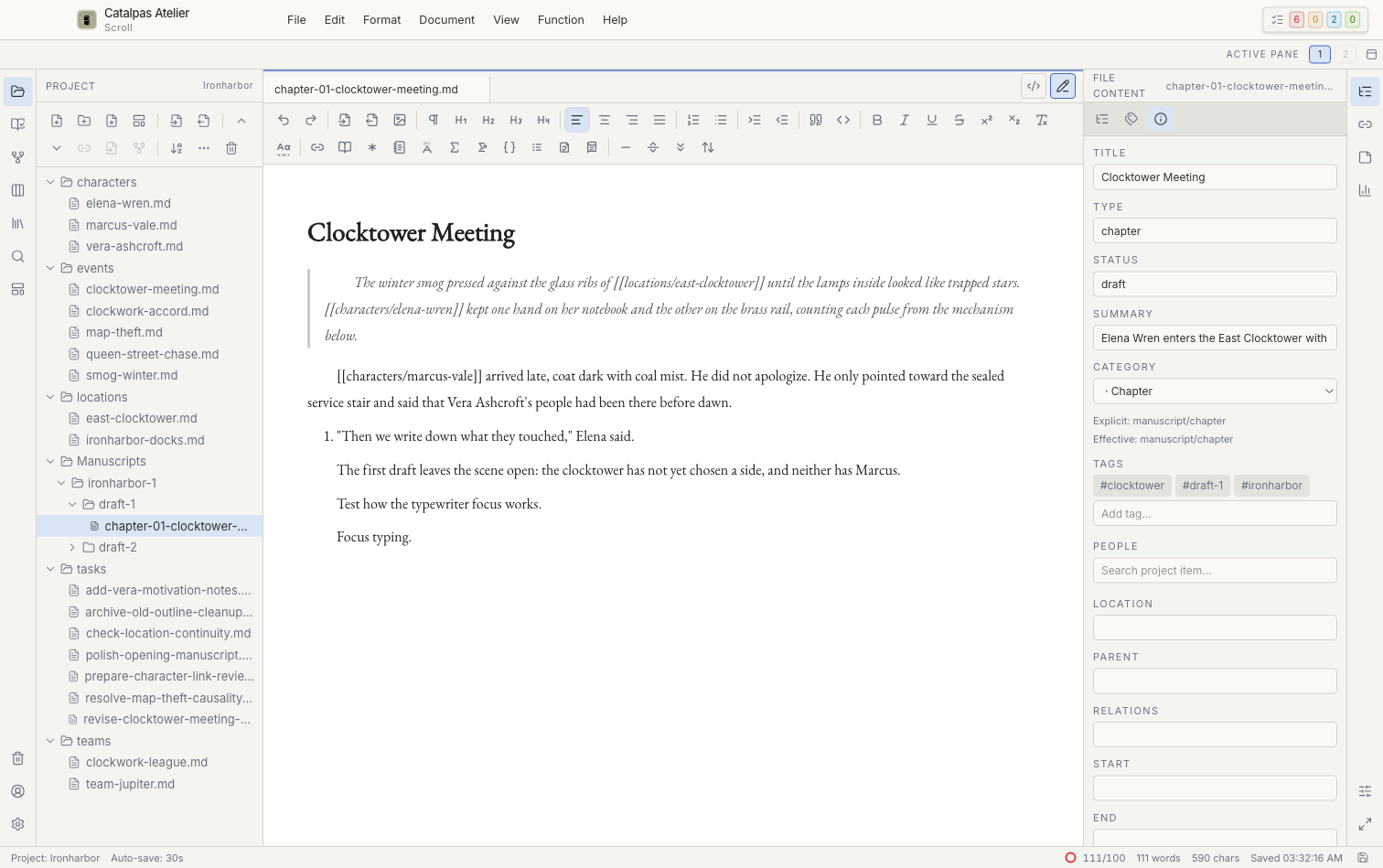
Pestañas
- Seleccione un archivo para abrirlo en una pestaña.
- El indicador de cambios sin guardar en una pestaña significa que el cambio más reciente todavía no se ha escrito en el archivo local.
- Al cerrar una pestaña o una ventana con cambios sin guardar, siga el aviso para guardar, descartar los cambios o cancelar.
- No dé por hecho que las pestañas se restaurarán después de reiniciar. Guarde antes de salir de la aplicación.
Modo fuente
Use el Modo fuente para editar directamente Markdown, el frontmatter YAML y texto en formatos TXT, YAML/YML y .vns. Scroll permite editar el código fuente de .vns; la compilación, el diagnóstico y la vista previa en ejecución no forman parte de Scroll.
Modo visual
El Modo visual permite editar con formato párrafos, encabezados, listas, citas, enlaces y otras estructuras compatibles. Si una estructura no puede guardarse de forma segura en este modo, vuelva al Modo fuente y revise el texto original en lugar de eliminar un marcado que no reconozca.
Paneles divididos
Los paneles divididos son útiles para comparar dos archivos o ver el código fuente junto con el contenido formateado. Cerrar un panel cambia la disposición; cerrar una pestaña cierra el documento.
Guardar
Pulse Cmd + S en macOS o Ctrl + S en Windows y Linux para guardar el documento activo. Espere a que la barra de estado confirme el guardado antes de ejecutar una sincronización externa, cambiar de Project o cerrar Scroll.