Espacio de trabajo Project
El espacio de trabajo Project refleja la carpeta local que seleccionó. El árbol de archivos muestra rutas reales relativas a la raíz del Project, no una colección que exista únicamente dentro de Scroll.
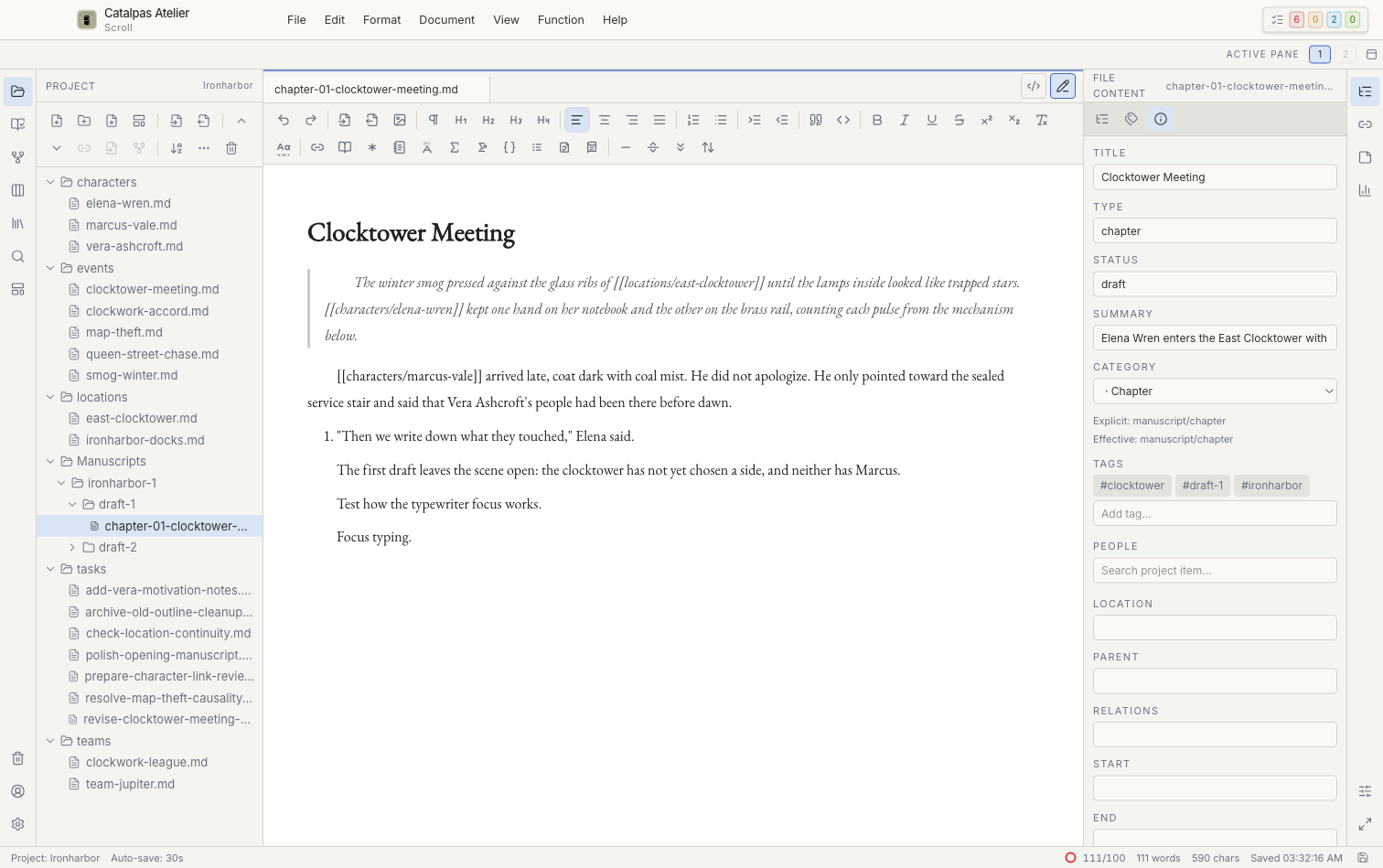
Examinar y abrir archivos
- Seleccione un archivo para abrirlo en el área de edición.
- Expanda una carpeta para ver su contenido.
- Cambie el orden para organizar los elementos por nombre, tipo u otra información disponible. Ordenar no cambia el nombre de los archivos.
- Use Apertura rápida de archivo para localizar un archivo por su título o ruta sin expandir todas las carpetas.
Crear y organizar contenido
El menú de creación ofrece opciones de Markdown, texto, ficha o carpeta según la ubicación seleccionada. Al crear una ficha visual, su plantilla y su Categoría determinan el formato del contenido y los campos iniciales.
Después de mover o renombrar un elemento en Scroll, compruebe los enlaces Wiki, los elementos de tarea vinculados y las rutas de origen usadas por las obras y las versiones del manuscrito. Repita estas comprobaciones después de realizar cambios con un gestor de archivos externo.
Seleccionar varios elementos
El árbol de archivos permite seleccionar un intervalo o varios elementos. Antes de mover varios elementos o enviarlos a la Papelera, compruebe la cantidad seleccionada y el destino. No incluya una carpeta principal y uno de sus elementos secundarios en una misma operación en bloque.
Papelera
Los archivos y las fichas compatibles que se eliminan desde Scroll se trasladan a la Papelera recuperable del Project. Abra Papelera desde la barra de actividad para restaurarlos. La eliminación permanente y el vaciado de la Papelera no se pueden deshacer; compruebe primero que exista una copia de seguridad.
Cambios realizados por otra aplicación
Si otro editor modifica un archivo abierto, Scroll solicita elegir entre la versión del editor y la versión guardada en el disco. Evite guardar repetidamente el mismo archivo desde dos aplicaciones al mismo tiempo.