Project の作業領域
Project の作業領域には、選択したローカルフォルダーの内容が反映されます。ファイルツリーに表示されるのは Project ルートからの実際のパスであり、Scroll 内だけに存在する一覧ではありません。
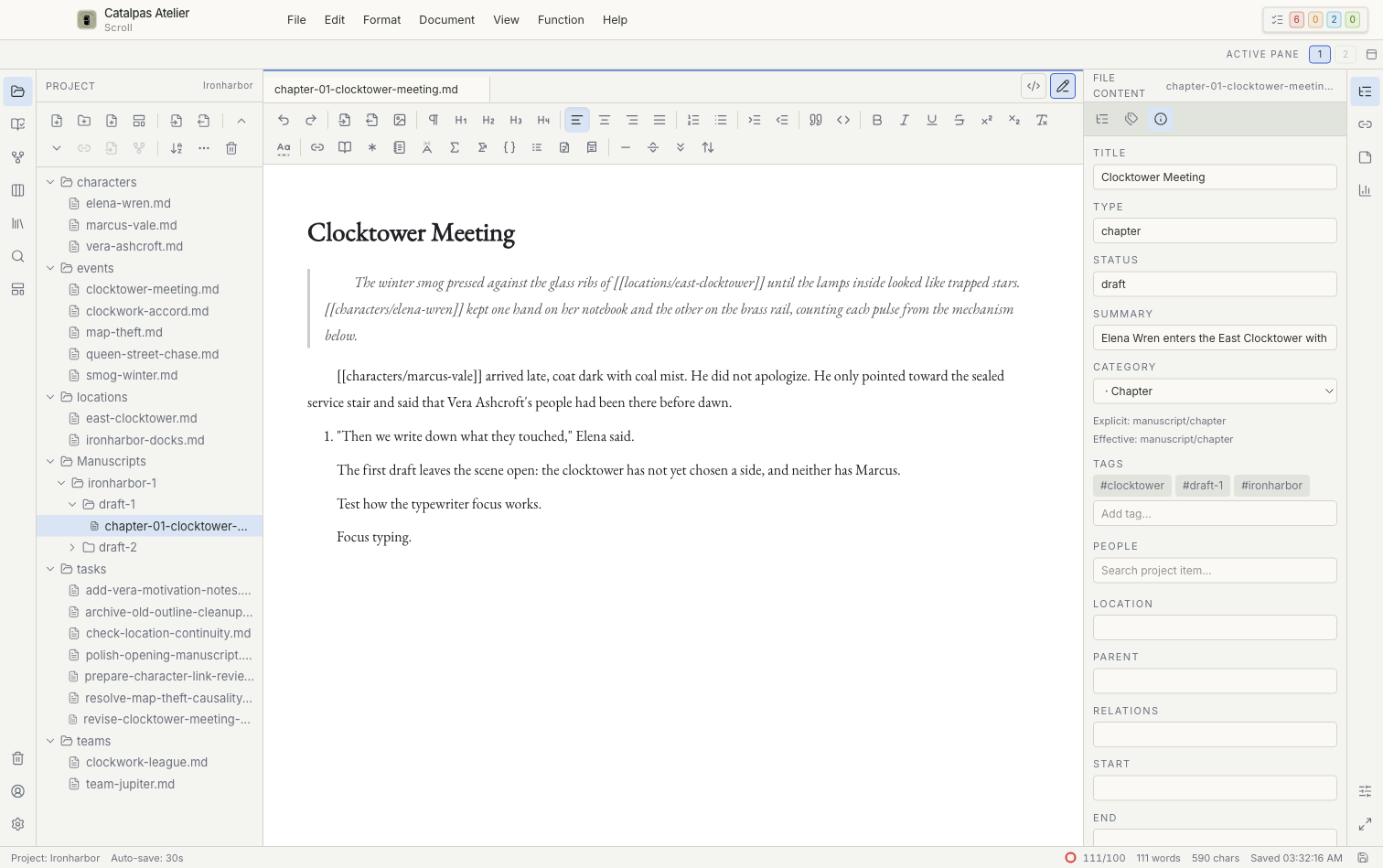
ファイルを表示して開く
- ファイルを選択すると、エディターで開きます。
- フォルダーを展開すると、内容が表示されます。
- 並べ替えを変更すると、名前、種類など利用できる情報に基づいて項目を並べられます。並べ替えてもファイル名は変わりません。
- ファイルをすばやく開くを使用すると、すべてのフォルダーを展開せずに、タイトルまたはパスからファイルを探せます。
内容を作成して整理する
作成メニューには、選択した場所に応じて Markdown、テキスト、カード、フォルダーの項目が表示されます。視覚的なカードを作成する場合は、テンプレートとカテゴリによって、内容の形式と初期項目が決まります。
Scroll で項目を移動または名前変更した後は、Wiki リンク、関連付けたタスク、作品と原稿バージョンが使用する参照元パスを確認してください。外部のファイルマネージャーで変更した場合も、同じ確認が必要です。
複数の項目を選択する
ファイルツリーでは、連続した範囲または複数の項目を選択できます。複数の項目を移動またはゴミ箱へ送る前に、選択数と移動先を確認してください。同じ一括操作で、親フォルダーとその中の項目を両方選ばないでください。
ゴミ箱
Scroll から削除した対応ファイルとカードは、Project の復元可能な Trash(ゴミ箱)へ移動します。アクティビティバーから Trash を開くと復元できます。完全削除とゴミ箱を空にする操作は元に戻せません。先にバックアップがあることを確認してください。
別のアプリによる変更
別のエディターが開いているファイルを変更すると、Scroll はエディター内の内容とディスク上の内容のどちらを使用するか確認します。2 つのアプリから同じファイルを繰り返し保存しないでください。