Story の概要
Storyは、現在の Project にあるカードと保存済みビューを使って、人物、場所、イベント、文章、スクリプトを整理します。ファイルを複製したり、テキストエディターを置き換えたりするものではありません。
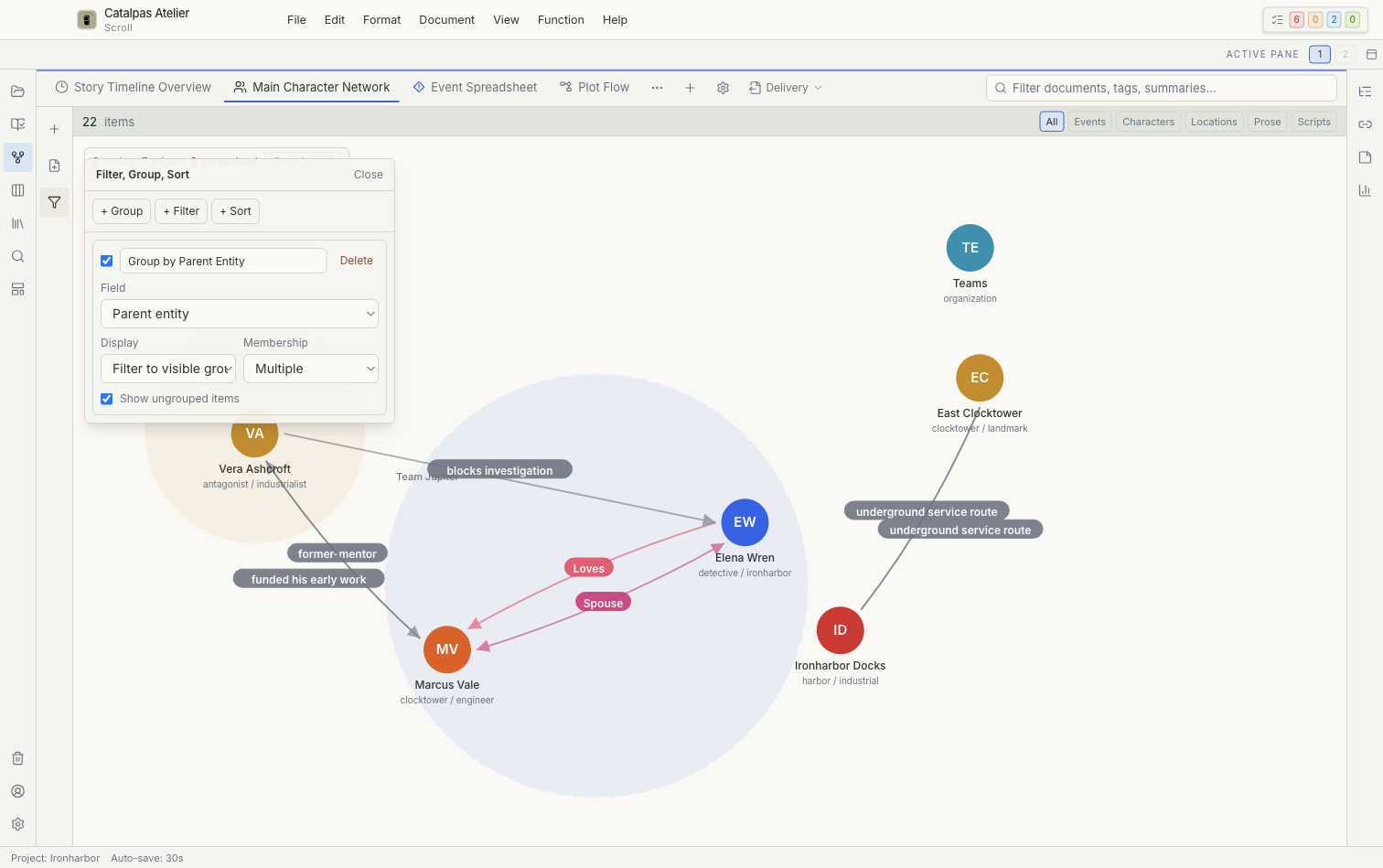
画面構成
- 上部のビュータブ:固定したビューがある場合は優先して表示し、ない場合は一覧の先頭にあるビューを表示します。
- 保存済みビューのメニュー:固定していないビューを開き、順序変更、複製、削除を行います。
- ビューの作成:新しい保存済みビューを作成します。
- Configure view:名前、アイコン、フィルター、ビュー固有の設定を変更します。この項目は現在、英語で表示されます。
- 左側のコントロール:グループ、フィルター、並べ替えの規則を保存します。
- キャンバス:現在のビューの結果を表示します。
11 種類の Story ビュー
Story には、タイムライン、Spreadsheet(表)、Relationship graph(関係グラフ)、Subway(路線図)、Mindmap(マインドマップ)、Gantt(ガント)、Map(地図)、Gallery(ギャラリー)、カレンダー、Whiteboard(ホワイトボード)、Flowchart(フローチャート)があります。太字の英語名は、現在ビューの選択欄に表示される名前です。11 種類の組み込みビューはすべて Free に含まれます。
目的に応じて次のページへ進んでください。
タスクボードとタスクリストは、Story ではなくタスクワークスペースにあります。
各ビューに必要なデータ
ビューによって使用するカード項目が異なります。
- 日付:タイムライン、ガント、カレンダー、路線図
- 参加者:路線図とイベントの関係
- 場所と座標:地図
- 明示的な関係:関係グラフ
- 画像項目:ギャラリー
- 親イベント:イベントの階層
選択と削除
項目の選択、拡大・縮小、一時的な展開は、通常、画面表示だけに影響します。作成モード、項目の直接編集、一部のドラッグ操作は、対応するカードを変更します。削除の結果はビューによって異なるため、続行前に確認メッセージを読んでください。復元できる範囲は、データ保護、ゴミ箱、復元を参照してください。