Vue d’ensemble de Story
L’espace Story utilise les fiches et vues enregistrées du Project actuel pour organiser personnages, lieux, événements, textes et scripts. Il ne duplique pas ces fichiers et ne remplace pas l’éditeur de texte.
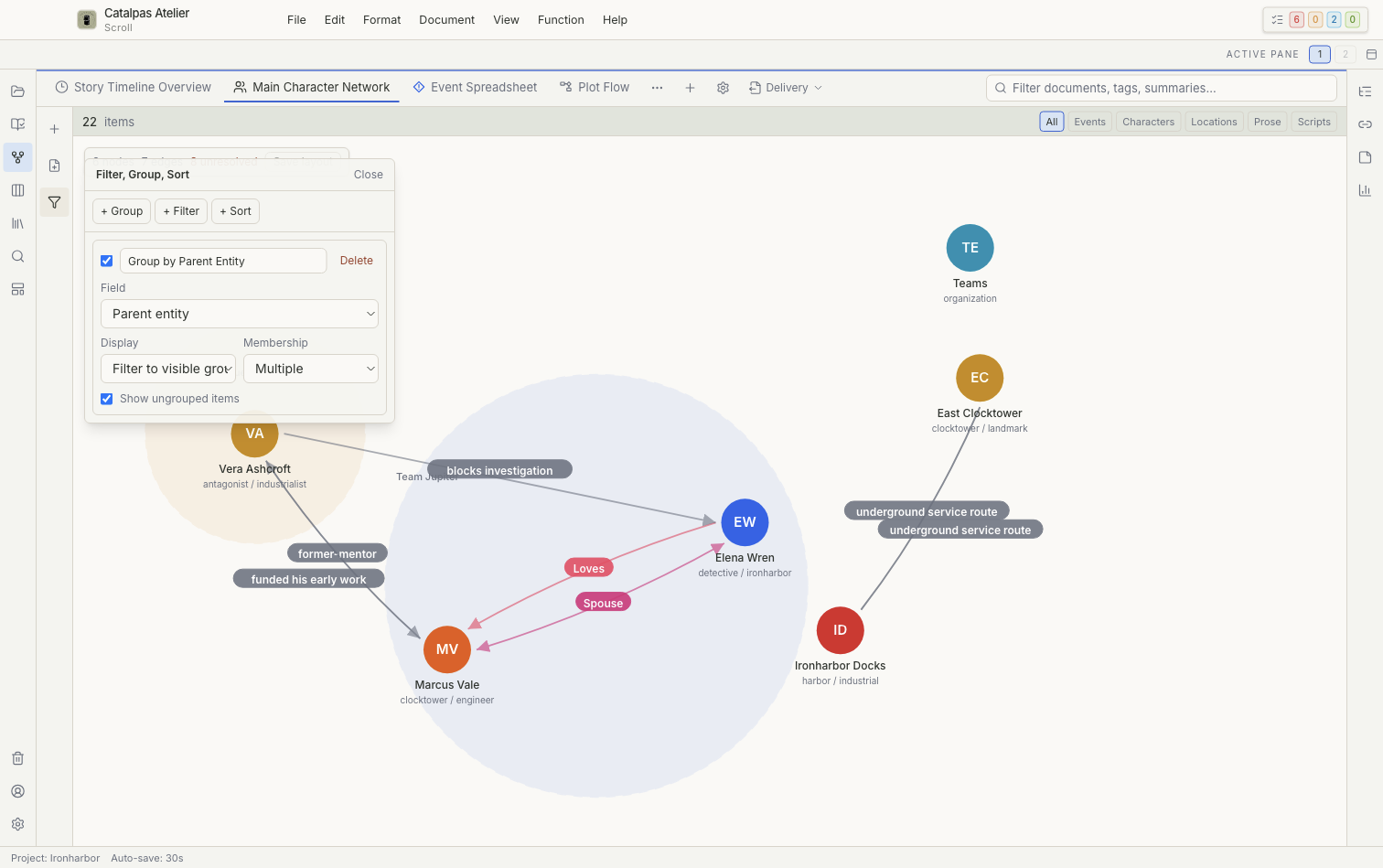
Structure de la page
- Les onglets épinglés donnent la priorité aux vues fréquemment utilisées. Si aucune vue n’est épinglée, Scroll affiche les premières vues ordinaires disponibles afin de conserver un accès direct.
- Le menu des vues enregistrées ouvre les vues non épinglées et permet de les ordonner, les dupliquer ou les supprimer.
- La commande de création ajoute une vue enregistrée.
- L’icône de configuration modifie le nom, l’icône, les filtres et les options propres à la vue.
- Les commandes de gauche enregistrent les règles de regroupement, filtrage et tri.
- Le canevas affiche les résultats de la vue actuelle.
Onze vues Story
Story comprend une chronologie, un tableur, un graphe de relations, un plan de métro, une carte heuristique, un diagramme de Gantt, une carte, une galerie, un calendrier, un tableau blanc et un organigramme. Dans le sélecteur actuel, Spreadsheet, Relationship graph, Mindmap, Gantt, Map, Gallery, Whiteboard et Flowchart restent affichés en anglais, tandis que Calendrier est localisé. Les onze vues intégrées sont incluses avec Free.
Continuez selon le type de vue recherché :
- Tableur, galerie et calendrier
- Chronologie, diagramme de Gantt et plan de métro
- Graphe de relations
- Carte
- Carte heuristique, tableau blanc et organigramme
Les tableaux et listes de tâches appartiennent à l’espace Tâches, et non à Story.
Données nécessaires
Chaque vue s’appuie sur des champs différents :
- les dates alimentent la chronologie, Gantt, le calendrier et le plan de métro ;
- les participants alimentent le plan de métro et les relations entre événements ;
- les lieux et leurs coordonnées alimentent la carte ;
- les relations explicites alimentent le graphe de relations ;
- les champs d’image améliorent la galerie ;
- le champ parent crée une hiérarchie d’événements.
Sélection et suppression
Sélectionner, zoomer et développer temporairement des éléments agit normalement seulement sur l’interface. Les modes de création, la modification directe d’un champ et certains déplacements modifient les fiches correspondantes. Une suppression peut avoir un effet différent selon la vue ; lisez toujours le message de confirmation. Consultez Sécurité des données, corbeille et récupération pour connaître les possibilités de restauration.