Scroll
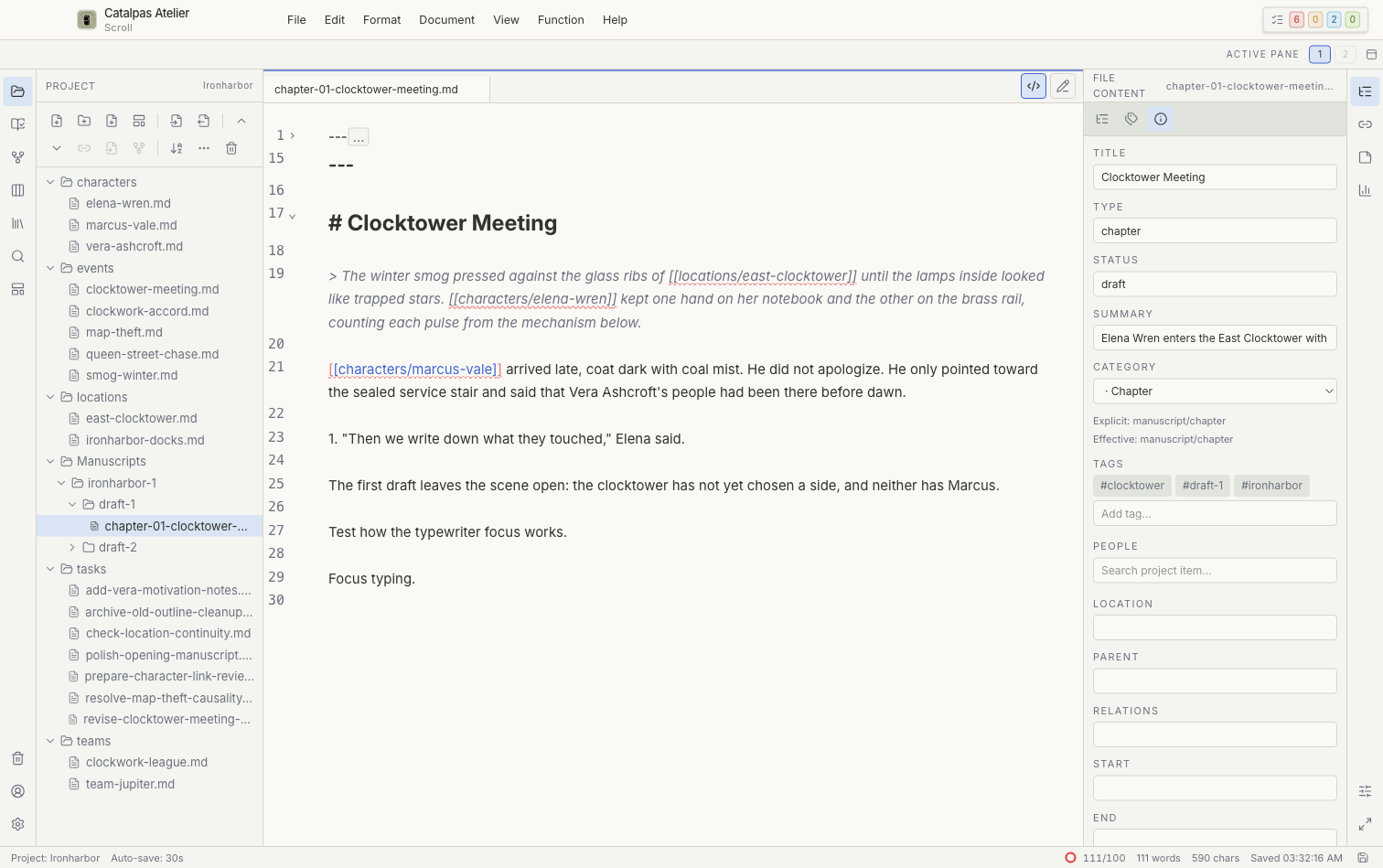
Scroll est un espace de travail d’écriture conçu pour la fiction, les essais et les récits interactifs. Vos textes, fiches et réglages de Project restent dans le dossier local de votre choix. Scroll complète ces fichiers par un éditeur de texte long, des outils de planification Story, le suivi des tâches, les références et la gestion des versions de manuscrit.
Par où commencer
- Vous découvrez Scroll ? Consultez Installation et premier lancement, Se connecter à Scroll, puis Votre premier Project.
- Vous souhaitez découvrir ou télécharger le produit ? Ouvrez la page de Scroll ou la page de téléchargement officielle.
- Vous comparez les offres ? Consultez Offres et fonctionnalités.
- Vous voulez apprendre l’interface ? Commencez par la vue d’ensemble de l’espace de travail, puis parcourez chaque espace et chaque vue Story.
- Vous préférez un parcours guidé ? Suivez Planifier un roman depuis le début, Construire un univers de fantasy ou Gérer la progression de l’écriture.
Principaux espaces de travail
Scroll organise le Project en plusieurs espaces :
- Project : parcourir les dossiers et fichiers, puis créer, déplacer, renommer ou mettre des éléments à la corbeille ;
- Story : examiner les mêmes données narratives au moyen d’une chronologie, d’un tableur, d’un graphe de relations, d’une carte et de vues sur canevas ;
- Tâches : suivre le travail d’écriture dans les vues tableau, calendrier, liste et planning du Project ;
- Références : copier des documents de recherche dans le Project et les rechercher avec vos textes ;
- Œuvres : enregistrer les œuvres, versions de manuscrit, versions de publication et préparations de remise à Scribe ;
- Recherche et Modèles : retrouver du contenu dans le Project actuel et gérer les structures de fiches.
Fichiers locaux et rôles des produits
Les fonctions principales d’édition et d’organisation de Scroll reposent sur des fichiers locaux. La connexion confirme l’offre disponible ; une déconnexion ou un changement d’offre ne supprime pas les fichiers du Project. Après une vérification en ligne d’une offre payante, les fonctions correspondantes peuvent rester disponibles hors connexion pendant 24 heures au maximum. Si elles deviennent indisponibles, reconnectez l’appareil, puis choisissez Actualiser l’offre. Consultez Offres et fonctionnalités pour la comparaison complète.
Scroll ne remplace pas la conception des pages, la pagination ni les exports de publication de Scribe. Avant de transmettre un manuscrit, lisez Préparer un manuscrit pour Scribe. Sauvegardez le Project et contrôlez le manuscrit dans Scribe avant de commencer la mise en page.
Étape suivante
Pour une courte prise en main, continuez avec Votre premier Project. Pour découvrir un parcours complet de planification, suivez Planifier un roman depuis le début.