Votre premier Project
Cette prise en main dure environ dix minutes. À la fin, vous disposerez d’un Project local que vous pourrez rouvrir, d’un document de texte et d’une fiche d’événement. Pour un exercice de planification complet, consultez Planifier un roman depuis le début.
Avant de commencer
- Terminez Installation et premier lancement.
- Connectez-vous à Scroll.
- Préparez un dossier vide et un titre de travail.
1. Créer un Project
- Choisissez Nouveau Project sur l’écran d’accueil.
- Dans le sélecteur de dossiers du système, créez ou choisissez un dossier vide. Scroll utilise son nom comme nom initial du Project.
- Attendez la préparation du Project.
- Lorsque la question Set up this project for Scroll? s’affiche en anglais, choisissez Créer.
- L’espace Project s’ouvre. Son arborescence peut être vide, car Scroll ne crée pas automatiquement de dossiers de manuscrit.
Ne créez pas de Project d’essai dans un dossier système, un répertoire temporaire ou un emplacement dont l’état de synchronisation est incertain. Si vous reportez la configuration, Scroll pourra la proposer de nouveau lors de la première utilisation des modèles, de la corbeille récupérable ou d’une autre fonction du Project.
2. Repérer les zones de l’interface
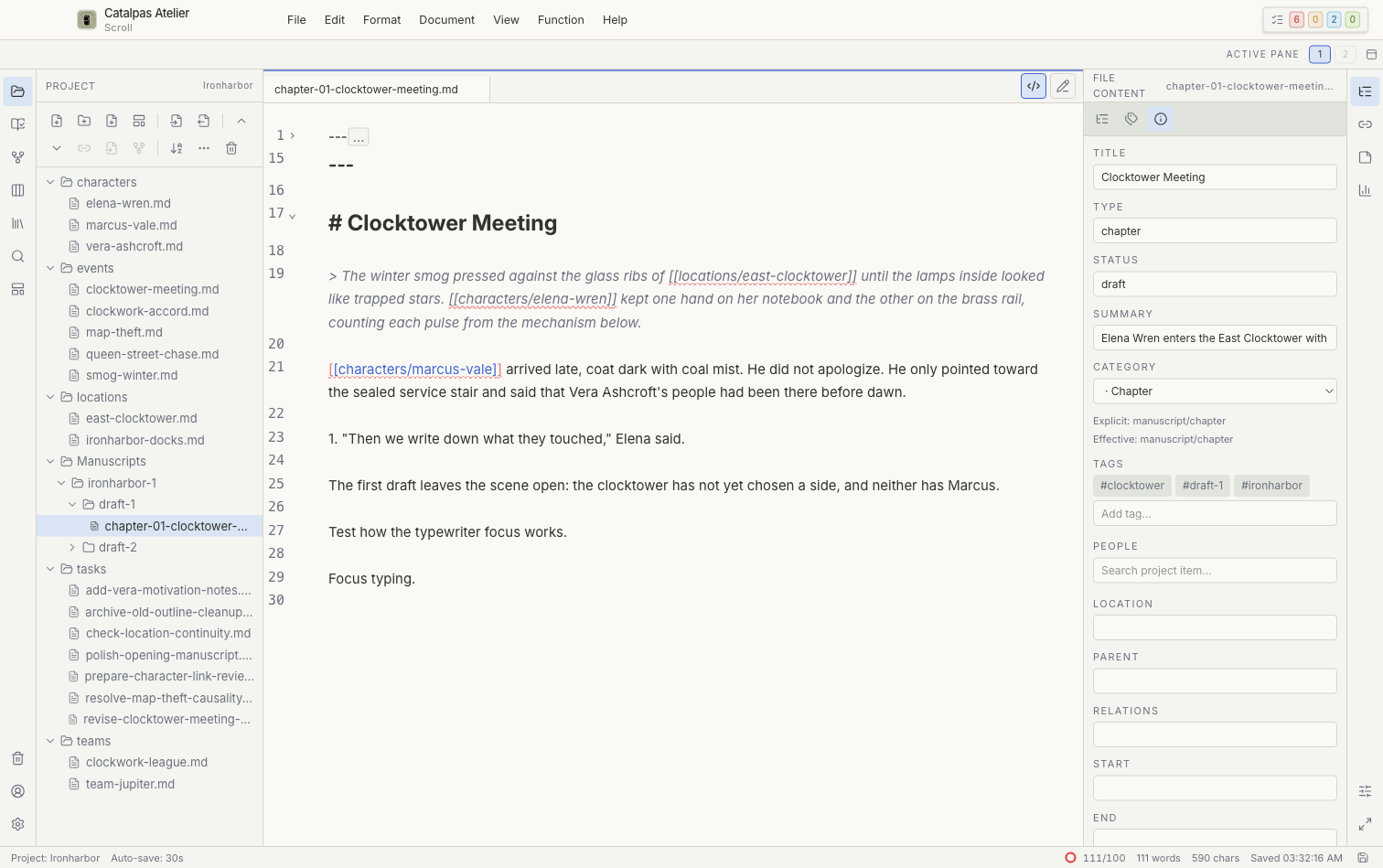
De gauche à droite, la fenêtre comprend :
- la barre d’activité, qui change d’espace de travail ;
- la barre latérale, qui répertorie les fichiers, vues ou entrées de l’espace actuel ;
- la zone principale, dans laquelle vous modifiez les textes et fiches ou utilisez la vue choisie ;
- l’inspecteur, qui affiche les propriétés, relations, le plan, les statistiques et les fichiers associés.
Pour une présentation détaillée, commencez par la vue d’ensemble de l’espace de travail.
3. Créer un document de texte
- Ouvrez l’espace Project.
- Choisissez Nouveau dossier et créez un dossier
manuscript. - Sélectionnez ce dossier, puis utilisez Nouveau document pour créer un fichier Markdown.
- Ajoutez un titre et un court paragraphe.
- Appuyez sur
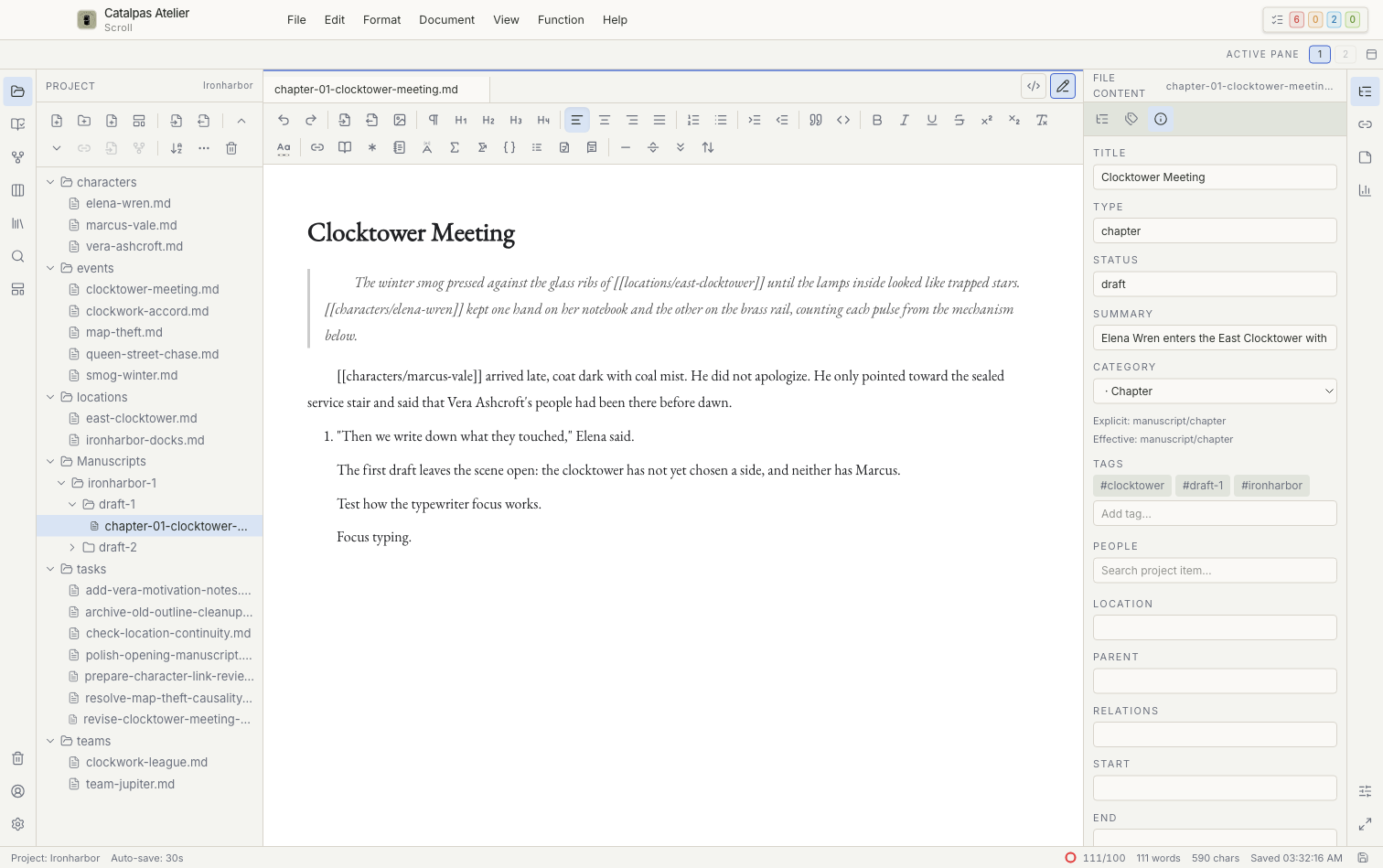
Cmd + Ssous macOS ouCtrl + Ssous Windows et Linux. - Passez une fois du Mode source au Mode visuel pour confirmer que les deux modifient le même contenu.
4. Créer une fiche Story
- Ouvrez Story, puis choisissez Créer story item.
- Sélectionnez le modèle intégré d’événement.
- Saisissez un titre et une date de début. Ajoutez des personnages et un lieu si nécessaire.
- Enregistrez la fiche, ouvrez une vue chronologique Story, puis vérifiez que l’événement apparaît à la date prévue.
Si la chronologie est vide, contrôlez la date de l’événement et les filtres actuels avant de créer une autre fiche.
5. Fermer et rouvrir le Project
- Vérifiez que l’éditeur n’indique plus de modification non enregistrée.
- Fermez le Project.
- Rouvrez-le depuis Projects récents.
- Vérifiez que le document de texte et la fiche d’événement sont toujours présents.
Ce que vous avez appris
Vous savez maintenant créer un Project, repérer les zones principales de l’interface, enregistrer du texte et examiner les données de planification dans une vue Story. Continuez avec l’un des tutoriels suivants :