Notions de base de l'éditeur
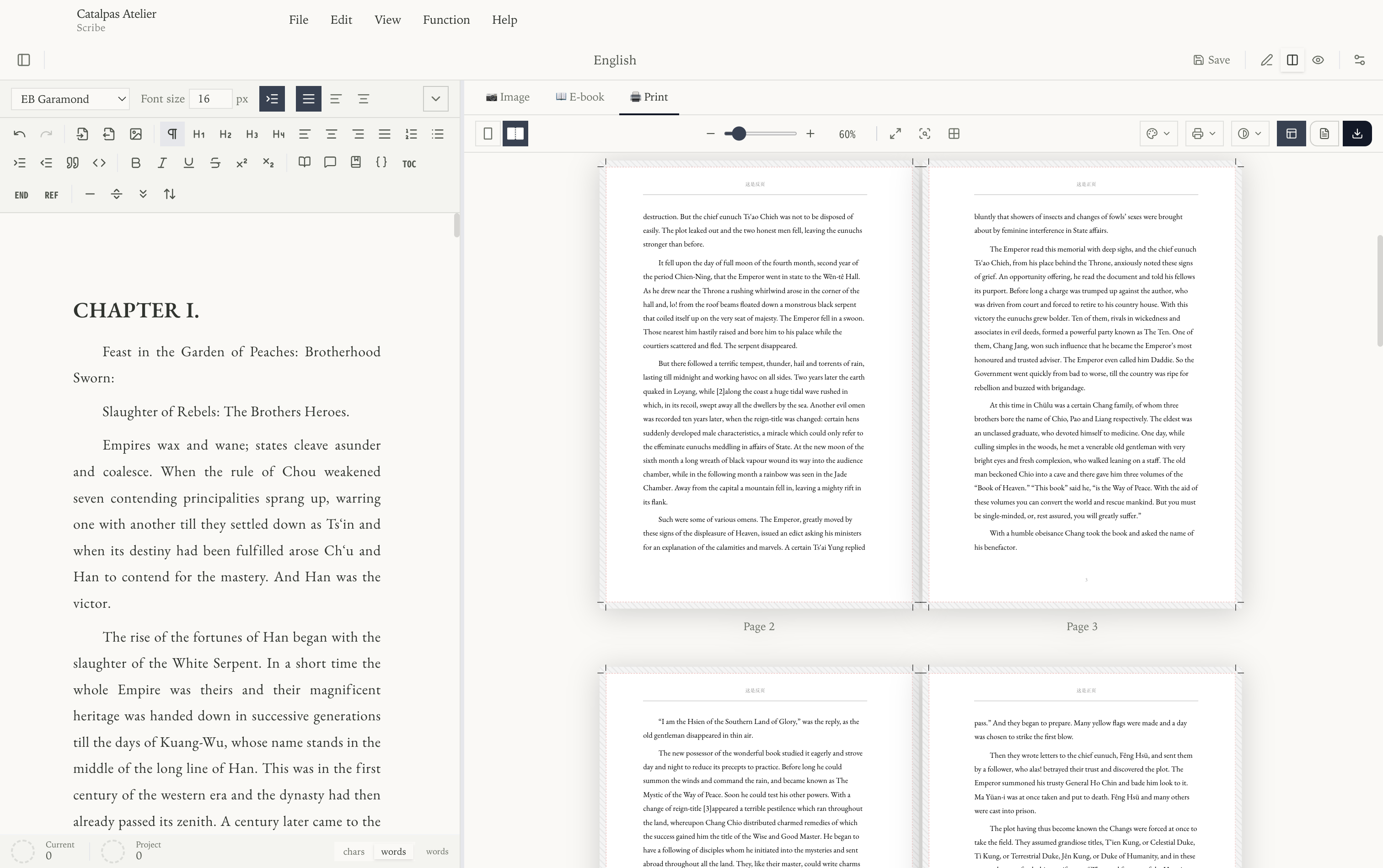
La fenêtre Scribe est divisée en trois volets verticaux : l'arborescence du document, l'éditeur et la prévisualisation en direct. Vous pouvez redimensionner chaque volet en faisant glisser le séparateur, ou réduire les volets latéraux pour passer en mode d'écriture sans distraction.
L'arborescence du document
Le volet le plus à gauche présente votre projet sous forme d'arborescence de dossiers et de documents. Chaque entrée porte un nom d'affichage que vous choisissez — il ne s'agit pas d'un nom de fichier — afin de pouvoir intituler les chapitres librement.
- Cliquez sur un document pour l'ouvrir dans l'éditeur.
- Faites glisser un document pour le réordonner ou le déplacer dans un dossier.
- Clic droit pour afficher le menu contextuel : New Document, New Folder, Rename, Delete, Import Markdown file, Export as Markdown file.
L'ordre dans l'arborescence détermine l'ordre dans lequel les chapitres apparaissent lors de l'export du projet en un seul ePub, fichier Word ou PDF ; rangez donc vos documents dans l'ordre de lecture.
L'éditeur
L'éditeur est une surface rich-text (WYSIWYG) — l'aperçu correspond au plus près au résultat exporté. Il interprète également les raccourcis Markdown courants à la frappe.
Ce que vous pouvez saisir
- Tapez
#ou##en début de ligne pour créer un titre (jusqu'au niveau 6). **bold**,*italic*,~~strikethrough~~.>pour une citation — pratique pour les pull-quotes et les extraits de lettres.[texte](https://example.com)pour un lien en ligne.
Coller du Markdown convertit automatiquement le contenu en texte formaté. L'insertion d'image est traitée à la page suivante, Images ; la syntaxe typographique avancée (ruby, LaTeX, shortcodes, références) est documentée sous Avancé.
Compteur de mots
Un compteur de mots en direct s'affiche dans la barre d'état au bas de la fenêtre.
Raccourcis clavier
Voici les raccourcis par défaut. Vous pouvez les modifier dans Fonctions > Raccourcis clavier….
| Action | Windows / Linux | macOS |
|---|---|---|
| Nouveau projet | Ctrl + N | ⌘N |
| Ouvrir un projet | Ctrl + O | ⌘O |
| Enregistrer | Ctrl + S | ⌘S |
| Tout enregistrer | Ctrl + Shift + S | ⌘⇧S |
| Annuler | Ctrl + Z | ⌘Z |
| Rétablir | Ctrl + Shift + Z | ⌘⇧Z |
| Tout sélectionner | Ctrl + A | ⌘A |
| Rechercher / remplacer | Ctrl + F | ⌘F |
| Éditeur uniquement | Ctrl + 1 | ⌘1 |
| Éditeur + prévisualisation | Ctrl + 2 | ⌘2 |
| Prévisualisation uniquement | Ctrl + 3 | ⌘3 |
| Basculer la barre latérale gauche | Ctrl + - | ⌘- |
| Basculer la barre latérale droite | Ctrl + = | ⌘= |
Sauvegarde automatique et copies de secours
Activez Enregistrement auto dans Fonctions > Paramètres globaux… : Scribe enregistre alors votre travail à intervalles réguliers. Vous pouvez aussi enregistrer à tout moment avec Ctrl/⌘ + S. Pour conserver une sauvegarde portable d’un Project entier, utilisez Fichier > Exporter le projet… ; l’archive ZIP peut ensuite être réimportée avec Fichier > Importer un projet….