Votre premier document : démarrage en 10 minutes
Ce parcours rapide permet de découvrir Scribe. En une dizaine de minutes, vous allez créer un Project, saisir un paragraphe, observer l’aperçu et exporter une image.
Vous préférez un parcours détaillé ? Après cette page, le tutoriel Votre premier document Scribe reprend les mêmes opérations avec une structure en chapitres et des explications plus complètes.
Étape 1 — Créer un Project
- Lancez Scribe.
- Sur l’écran d’accueil, choisissez Nouveau projet.
- Dans le sélecteur de dossiers du système, créez ou sélectionnez un dossier vide nommé
Mon premier livre. - Lorsque Scribe ouvre le Project vide, choisissez Nouveau document dans l’arborescence de gauche et créez votre premier chapitre.
Le nom du Project correspond à celui du dossier sélectionné. Scribe enregistre le nouveau document dans ce dossier.
Étape 2 — Écrire un texte
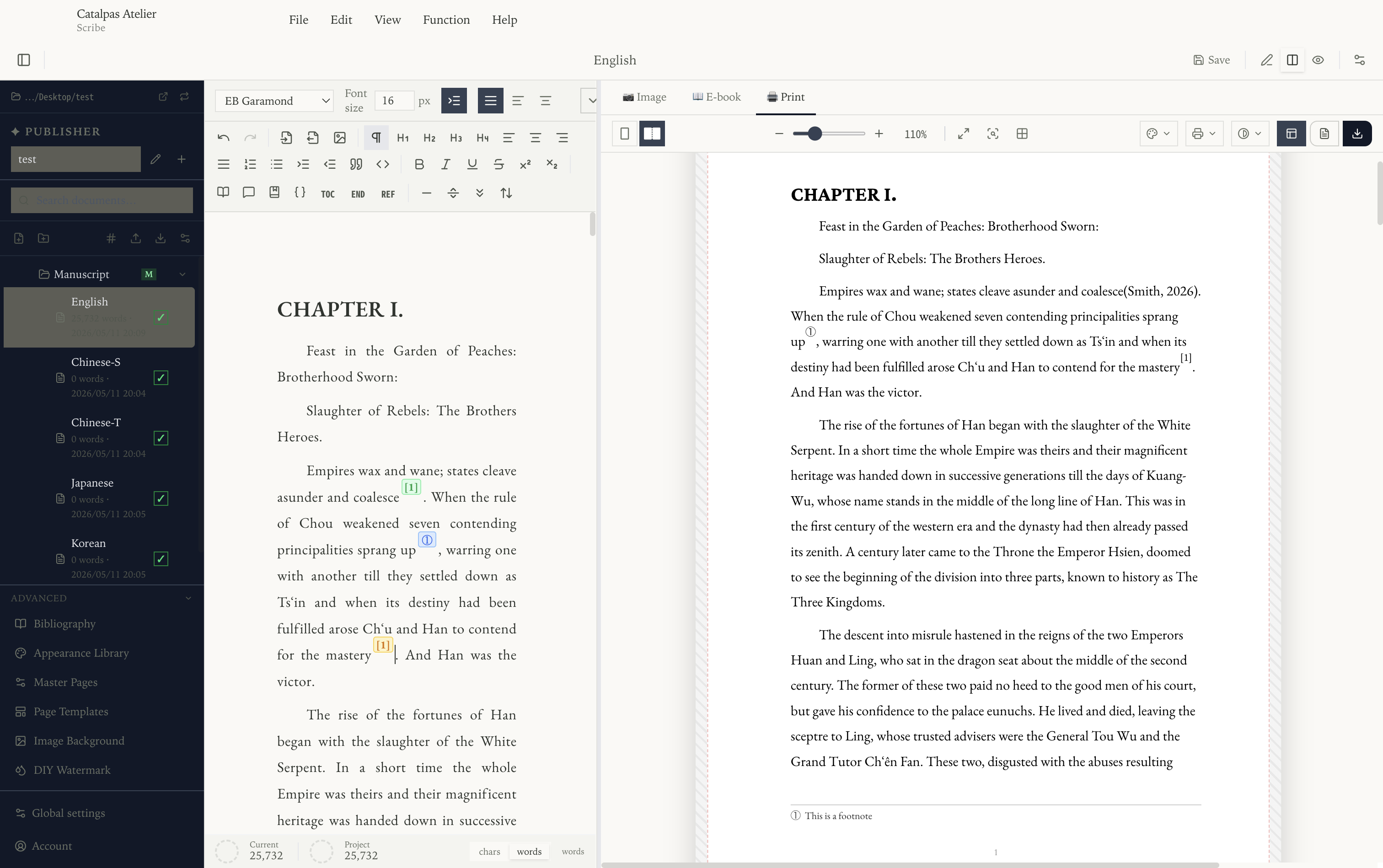
Le volet gauche contient l’arborescence des documents, celui du milieu l’éditeur et celui de droite l’aperçu.
Cliquez dans l’éditeur et saisissez quelques lignes, par exemple :
# Chapitre 1

L’après-midi avait la couleur d’un thé trop léger, et le chat refusait
de quitter le rebord de la fenêtre.

Elle le regarda longtemps, le menton posé sur ses mains jointes,
comme le faisait autrefois sa grand-mère.
Pendant la saisie, l’aperçu à droite s’actualise. Il utilise par défaut le mode Image, qui montre la page telle qu’elle sera exportée.
Étape 3 — Changer de mode d’aperçu
Trois boutons apparaissent au-dessus de l’aperçu :
- Image : pages destinées à l’export d’images ;
- E-book : texte fluide de type EPUB, sans format de page fixe ;
- Impression : pages avec marges et en-têtes.
Essayez chaque mode. Le même contenu est présenté de trois manières sans modifier le Markdown source.
Étape 4 — Insérer une image
Placez le curseur à l’endroit voulu, choisissez Insérer une image dans la barre d’outils, puis Importer depuis le disque…. Sélectionnez un fichier .jpg, .jpeg ou .png. Scribe le copie dans les ressources du Project et l’insère à la position du curseur.
Revenez à l’aperçu Image. Sélectionnez l’image dans l’éditeur pour régler sa largeur En ligne ou l’afficher en Pleine page.
Étape 5 — Exporter
- Passez l’aperçu en mode Image.
- Dans la barre latérale droite, réglez le Mode d’exportation sur Images paginées, puis choisissez PNG ou JPEG.
- Dans la barre d’outils de l’aperçu, ouvrez Choisir la portée d’exportation et sélectionnez Document actuel.
- Choisissez Exporter l’image, puis un emplacement d’enregistrement.
Si le document comporte plusieurs pages, Scribe rassemble les images numérotées dans une archive ZIP. Ouvrez le résultat et contrôlez toutes les pages.
Vous avez terminé un premier export avec Free. Pour continuer :
- découvrez les principes de l’éditeur ;
- comparez Free, Plus et Pro ;
- suivez le tutoriel détaillé.