Erstes Dokument: Schnellstart in 10 Minuten
In diesem Schnellstart erstellen Sie ein Project, schreiben den ersten Absatz, prüfen die Live-Vorschau und exportieren ein fertiges Bild.
Sie möchten eine ausführliche Anleitung? Tutorial – Ihr erstes Scribe-Dokument erläutert denselben Ablauf mit vollständiger Kapitelstruktur und allen Optionen.
1. Project erstellen
- Starten Sie Scribe.
- Wählen Sie auf dem Willkommensbildschirm Neues Projekt.
- Erstellen oder wählen Sie im Systemdialog einen leeren Ordner namens
Mein erstes Buch. - Wählen Sie nach dem Öffnen im linken Dateibaum Neues Dokument und erstellen Sie das erste Kapitel.
Der Project-Name entspricht dem gewählten Ordnernamen. Scribe speichert das neue Dokument in diesem Ordner.
2. Text schreiben
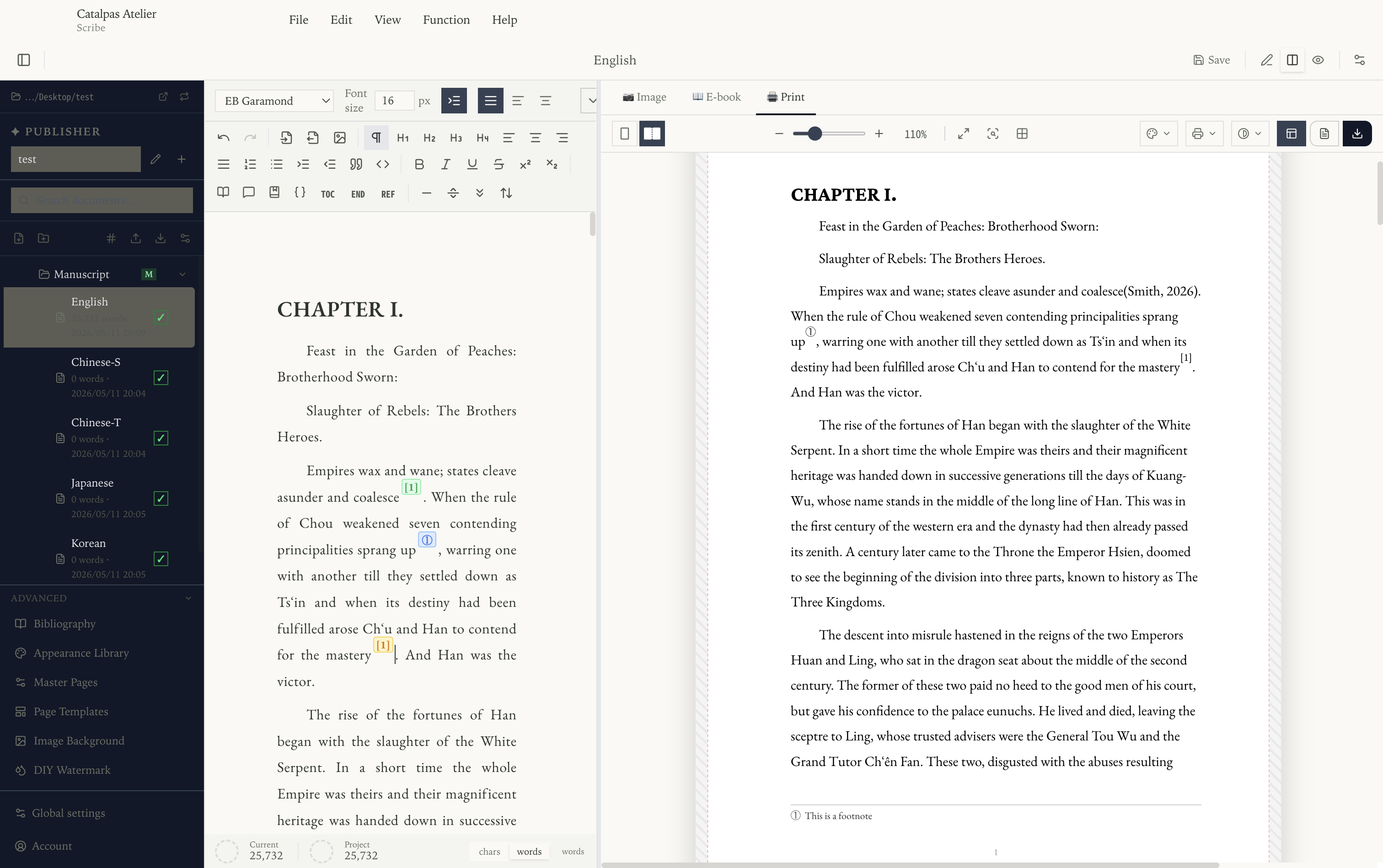
Links befindet sich der Dokumentbaum, in der Mitte der Editor und rechts die Live-Vorschau. Klicken Sie in den Editor und geben Sie beispielsweise ein:
# Kapitel 1

Der Nachmittag hatte die Farbe von dünnem Tee, und die Katze
weigerte sich, das Fensterbrett zu verlassen.

Sie beobachtete die Katze lange, die Hände unter dem Kinn gefaltet,
wie es früher ihre Großmutter getan hatte.
Die Vorschau wird während der Eingabe automatisch aktualisiert. Standardmäßig zeigt der Bildmodus die Seite so, wie sie beim Bildexport erscheint.
3. Vorschaumodus wechseln
Oberhalb der Vorschau stehen drei Modi:
- Bild: paginierte Bildausgabe;
- E-Book: fließendes EPUB-ähnliches Layout ohne feste Seitengröße;
- Druck: Drucklayout mit Rändern und Kopfzeilen.
Wechseln Sie zwischen den Modi. Der Quelltext bleibt unverändert; nur die Darstellung für das jeweilige Ziel ändert sich.
4. Bild einfügen
Setzen Sie den Cursor an die gewünschte Stelle, wählen Sie in der Editor-Werkzeugleiste Bild einfügen und danach Von Datenträger importieren…. Wählen Sie eine .jpg-, .jpeg- oder .png-Datei. Scribe kopiert sie in die Project-Ressourcen und fügt sie an der Cursorposition ein.
Kehren Sie zur Bildvorschau zurück. Wählen Sie das Bild im Editor aus, um seine Breite im Text anzupassen oder es als ganzseitiges Bild darzustellen.
5. Exportieren
- Wechseln Sie die Vorschau zu Bild.
- Wählen Sie in der rechten Seitenleiste unter Exportmodus die Option Paginierte Bilder sowie PNG oder JPEG.
- Öffnen Sie in der Vorschau-Werkzeugleiste Exportbereich wählen und wählen Sie Aktuelles Dokument.
- Wählen Sie Bild exportieren und einen Speicherort.
Bei mehreren Seiten speichert Scribe die nummerierten Bilder gemeinsam in einem ZIP-Archiv. Öffnen Sie das Ergebnis und prüfen Sie jede Seite.
Damit ist der erste Bildexport im Free-Plan abgeschlossen. Als Nächstes können Sie:
- die Editor-Grundlagen kennenlernen;
- Free, Plus und Pro vergleichen;
- das ausführliche Tutorial zum ersten Scribe-Dokument durcharbeiten.