最初の文書:10 分クイックスタート
このページでは、Scribe の基本操作を短時間で体験します。約 10 分で Project を作成し、最初の段落を入力して、リアルタイムプレビューを確認し、完成した画像を書き出します。
詳しい手順を確認する場合:このページを終えた後に、チュートリアル:最初の Scribe 文書へ進んでください。同じ流れを、画面例、章構成、各設定の説明とともに確認できます。
手順 1 — Project を作成する
- Scribe を起動します。
- ようこそ画面で 新規プロジェクトを選択します。
- システムのフォルダー選択画面で、
My First Bookという空のフォルダーを作成または選択します。 - 空の Project が開いたら、左のファイルツリーで 新規ドキュメントを選び、最初の章を作成します。
Project 名には、選択したフォルダー名が使用されます。新しい文書はそのフォルダー内に保存されます。
手順 2 — 文章を書く
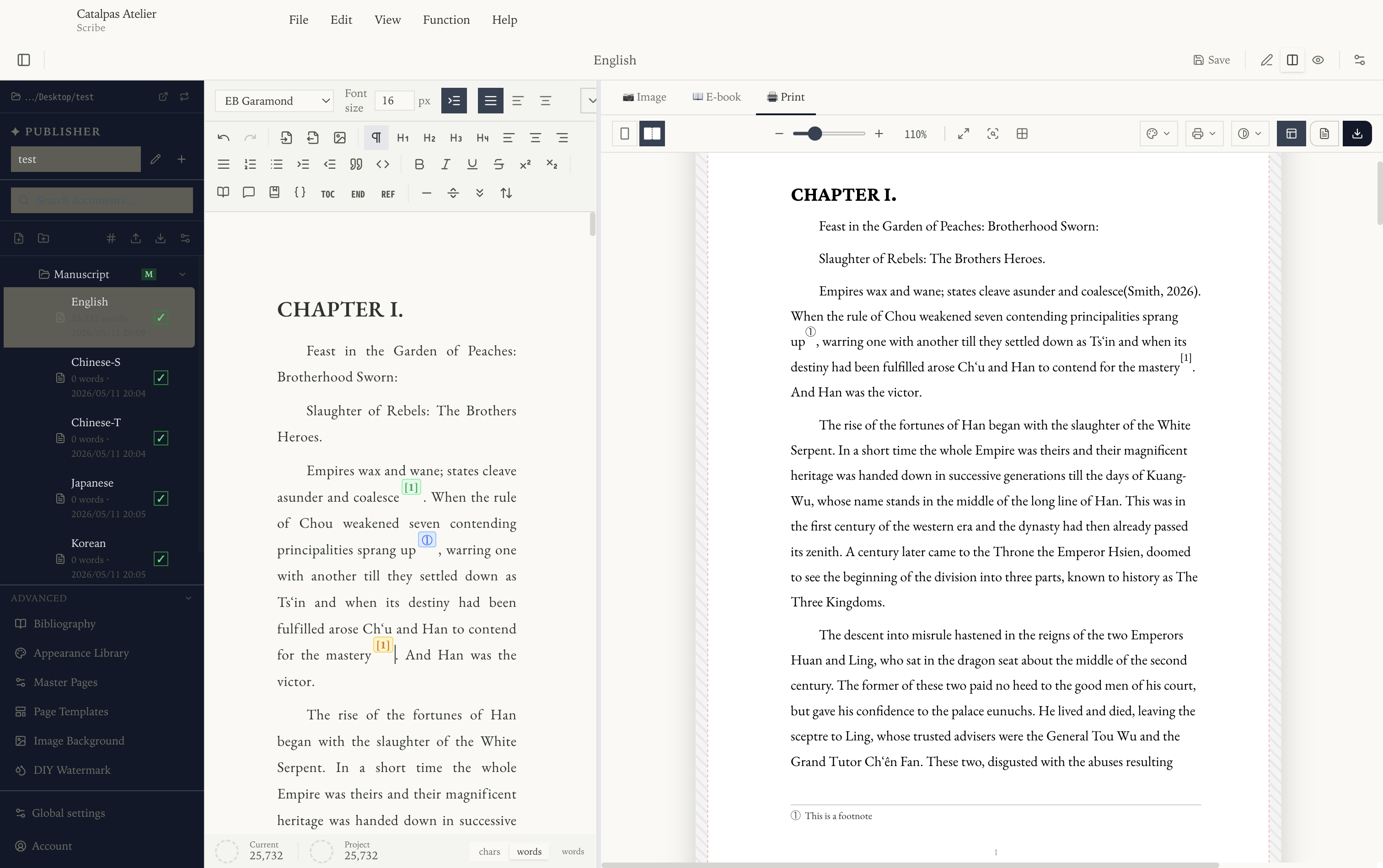
左のペインが文書ツリー、中央がエディター、右がリアルタイムプレビューです。
エディターをクリックし、数行入力します。次の例を試してください。
# 第 1 章

午後の空は薄い紅茶のような色をしていた。猫は窓辺から動こうとしない。

彼女は顎の下で手を組み、祖母がそうしていたように、長いあいだ猫を見つめていた。
入力に合わせて、右側のプレビューがリアルタイムで更新されます。初期状態では画像モードになっており、画像として書き出したときと同じページが表示されます。
手順 3 — プレビューモードを切り替える
プレビューペイン上部には、3 つの切り替えボタンがあります。
- 画像 — ページ単位の画像出力を表示します。
- 電子書籍 — 固定ページを持たない、流動的な EPUB 向けレイアウトを表示します。
- 印刷 — 余白やヘッダーを含む印刷レイアウトを表示します。
各ボタンを選んでみてください。出力先に合わせて文章が組み直されます。表示方法が変わっても、元の Markdown は変更されません。
手順 4 — 画像を挿入する
画像を置きたい位置にカーソルを合わせ、エディターツールバーの 画像を挿入から **ディスクからインポート…**を選びます。.jpg、.jpeg、.png の画像を選択すると、Project の素材フォルダーへコピーされ、カーソル位置に挿入されます。
画像プレビューに戻ると、写真がページに表示されます。エディターで画像を選択すると、インラインの幅を調整したり、全ページに切り替えたりできます。
手順 5 — 書き出す
- プレビューを 画像に切り替えます。
- 右サイドバーで エクスポートモードを ページ分割画像に設定し、PNG または JPEG を選択します。
- プレビューツールバーの エクスポート範囲を選択を開き、現在のドキュメントを選択します。
- 画像をエクスポートを選び、保存先を指定します。
文書が複数ページにわたる場合、番号付き画像が 1 つの ZIP ファイルにまとめて保存されます。ファイルを開き、すべてのページを確認してください。
これで Free プランでの最初の画像書き出しが完了しました。次のページへ進むこともできます。
- エディター画面を詳しく知る:エディターの基本
- Free、Plus、Pro の違いを確認する:プランと機能
- 画面例とともにすべての手順を確認する:チュートリアル:最初の Scribe 文書