エディターの基本
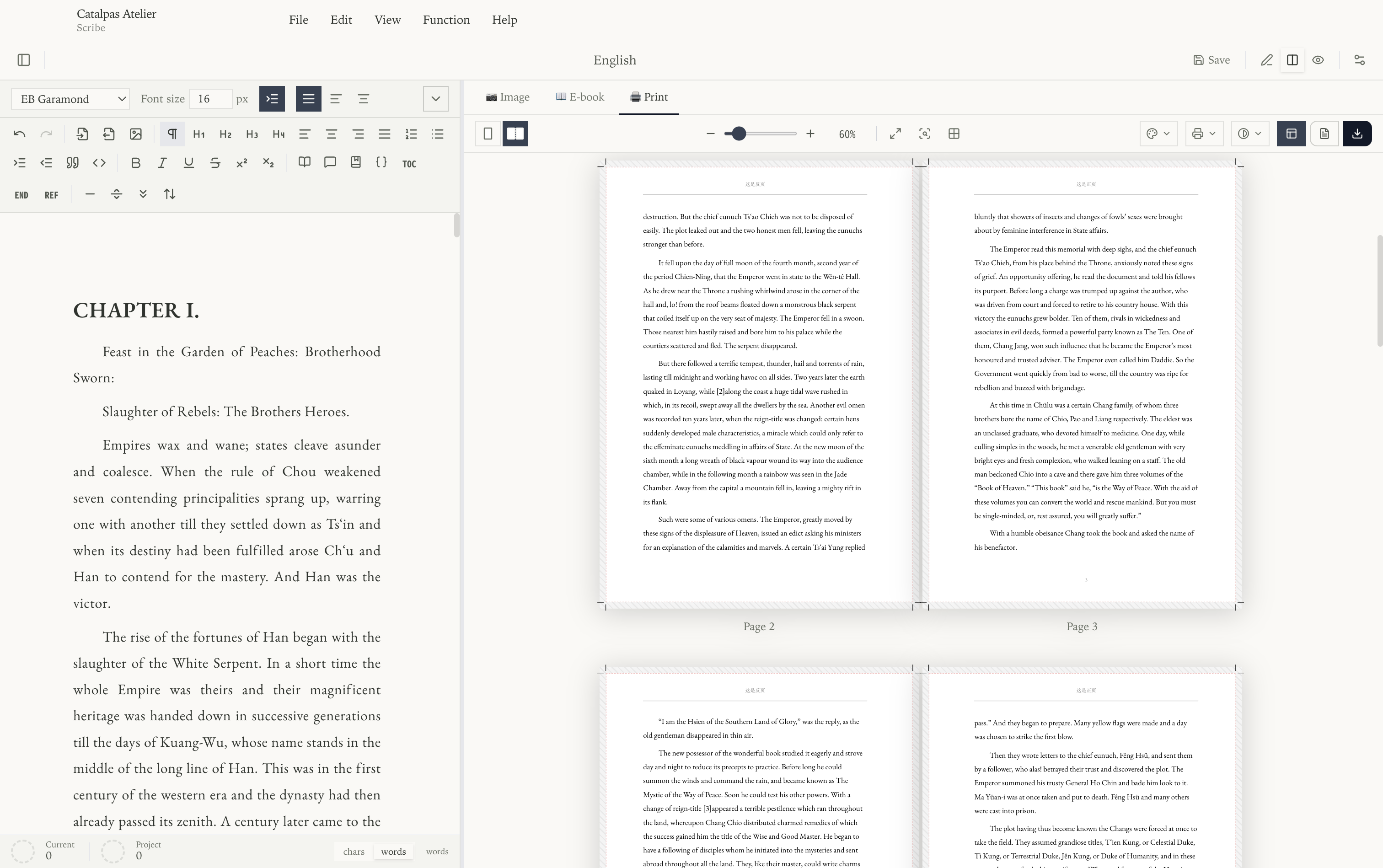
Scribe のウィンドウは、文書ツリー、エディター、リアルタイムプレビューの 3 つの縦長ペインで構成されます。区切り線をドラッグして各ペインの幅を変更したり、左右のペインを閉じて執筆に集中したりできます。
文書ツリー
左端のペインには、Project 内のフォルダーと文書がツリー形式で表示されます。各項目にはファイル名ではなく任意の表示名を付けられるため、章を分かりやすい名前で管理できます。
- 文書をクリックすると、エディターで開きます。
- 文書をドラッグすると並べ替えられます。フォルダーへドラッグすると、その中へ移動します。
- フォルダーまたは文書を右クリックすると、名前の変更や削除など、その項目に応じた操作が表示されます。フォルダーのメニューからは配下に新しい項目を作成でき、文書のメニューからは文書やテンプレートに関する操作を行えます。
文書ツリー周辺のボタンと ファイルメニューから、内容の作成や読み込みを行います。
Project を 1 つの EPUB、Word、PDF ファイルとして書き出す場合、章はツリーの順に並びます。読者が読む順序に文書を配置してください。
エディター
エディターは、一般的な Markdown の入力規則に対応するリッチテキスト編集画面です。最終的な組版とページ割りは、用途に合うプレビューで確認してください。
入力できる書式
- 行頭に
#、##、###、####を入力すると見出しになります。 **太字**、*斜体*、~~取り消し線~~>を入力すると引用になります。引用文や手紙の抜粋などに使用できます。[テキスト](https://example.com)を入力するとリンクになります。
Markdown の文章を貼り付けると、対応する書式へ自動で変換されます。画像の挿入は編集で説明しています。ルビ、LaTeX、ショートコード、参考文献などの高度な記法については、高度な機能を参照してください。
文字数
ウィンドウ下部のステータスバーに文字数が表示され、入力に合わせて更新されます。
キーボードショートカット
次の表は初期設定です。**機能 > キーボードショートカット…**で変更できます。
| 操作 | Windows / Linux | macOS |
|---|---|---|
| 新規 Project | Ctrl + N | ⌘N |
| Project を開く | Ctrl + O | ⌘O |
| 保存 | Ctrl + S | ⌘S |
| すべて保存 | Ctrl + Shift + S | ⌘⇧S |
| 元に戻す | Ctrl + Z | ⌘Z |
| やり直す | Ctrl + Shift + Z | ⌘⇧Z |
| すべて選択 | Ctrl + A | ⌘A |
| 検索と置換 | Ctrl + F | ⌘F |
| エディターのみ | Ctrl + 1 | ⌘1 |
| エディター + プレビュー | Ctrl + 2 | ⌘2 |
| プレビューのみ | Ctrl + 3 | ⌘3 |
| 左サイドバーを切り替える | Ctrl + - | ⌘- |
| 右サイドバーを切り替える | Ctrl + = | ⌘= |
自動保存とバックアップ
**機能 > グローバル設定…**で 自動保存を有効にすると、設定した間隔で作業内容が保存されます。Ctrl/⌘ + S を使えば、いつでも手動で保存できます。
Project 全体の持ち運び可能なバックアップを作るには、**ファイル > プロジェクトをエクスポート…**を使用します。作成される 1 つの ZIP ファイルは、後から **ファイル > プロジェクトをインポート…**で読み込めます。