Conceptos básicos del editor
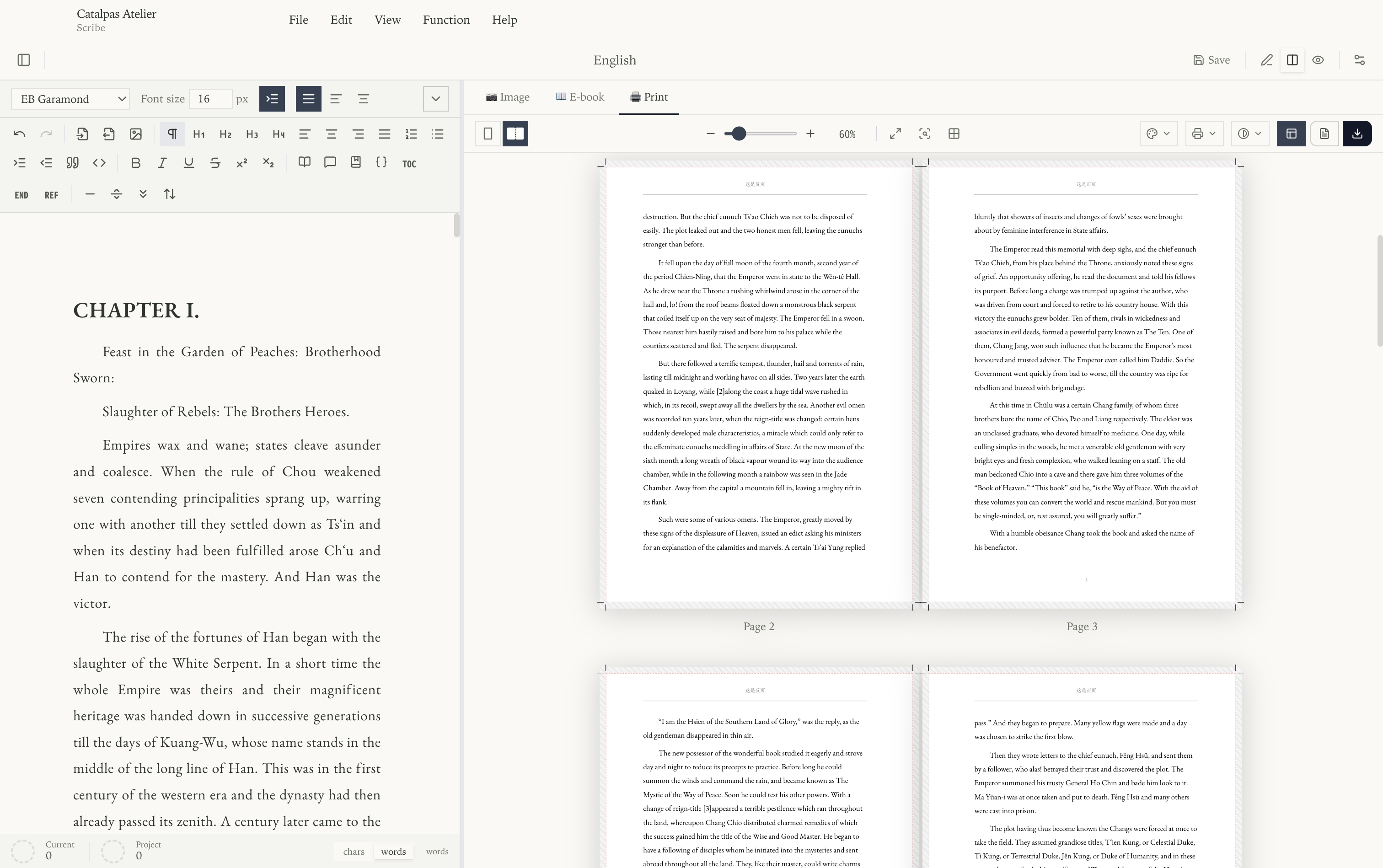
La ventana de Scribe se divide en tres paneles verticales: el árbol de documentos, el editor y la vista previa en tiempo real. Arrastre los separadores para cambiar su tamaño u oculte los paneles laterales para escribir sin distracciones.
Árbol de documentos
El panel izquierdo muestra el Project como un árbol de carpetas y documentos. Cada elemento tiene el nombre visible que usted elija, no necesariamente el nombre del archivo, por lo que puede titular los capítulos como prefiera.
- Seleccione un documento para abrirlo en el editor.
- Arrástrelo para cambiar el orden o muévalo dentro de una carpeta.
- Haga clic con el botón derecho en una carpeta o documento para ver las acciones disponibles, como renombrar o eliminar. Los menús de carpeta también permiten crear contenido dentro de ella; los de documento incluyen acciones de documento y plantilla.
Use los controles situados alrededor del árbol y el menú Archivo para crear o importar contenido.
El orden del árbol determina el orden de los capítulos al exportar todo el Project como un solo EPUB, documento de Word o PDF. Organice los documentos en el orden de lectura.
Editor
El editor es una superficie de texto enriquecido compatible con los atajos habituales de Markdown. Compruebe la tipografía y la paginación finales en el modo de vista previa correspondiente.
Contenido que puede escribir
- Escriba
#,##,###o####al principio de una línea para crear un encabezado. - Use
**negrita**,*cursiva*o~~tachado~~. - Use
>para crear una cita en bloque. - Use
[texto](https://example.com)para insertar un enlace.
Al pegar texto Markdown, Scribe lo convierte automáticamente en contenido con formato. Consulte Imágenes para insertarlas y Avanzado para Ruby, LaTeX, shortcodes y referencias.
Recuento de palabras
La barra de estado de la parte inferior muestra el recuento de palabras actualizado.
Atajos de teclado
Estos son los atajos predeterminados. Puede cambiarlos en Funciones > Atajos de teclado….
| Acción | Windows/Linux | macOS |
|---|---|---|
| Nuevo proyecto | Ctrl + N | ⌘N |
| Abrir proyecto | Ctrl + O | ⌘O |
| Guardar | Ctrl + S | ⌘S |
| Guardar todo | Ctrl + Mayús + S | ⌘⇧S |
| Deshacer | Ctrl + Z | ⌘Z |
| Rehacer | Ctrl + Mayús + Z | ⌘⇧Z |
| Seleccionar todo | Ctrl + A | ⌘A |
| Buscar y reemplazar | Ctrl + F | ⌘F |
| Solo editor | Ctrl + 1 | ⌘1 |
| Editor y vista previa | Ctrl + 2 | ⌘2 |
| Solo vista previa | Ctrl + 3 | ⌘3 |
| Mostrar u ocultar la barra izquierda | Ctrl + - | ⌘- |
| Mostrar u ocultar la barra derecha | Ctrl + = | ⌘= |
Guardado automático y copias de seguridad
Active Guardado automático en Funciones > Configuración global… para guardar el trabajo a intervalos regulares. También puede guardarlo en cualquier momento con Ctrl/⌘ + S. Para crear una copia portátil de todo el Project, use Archivo > Exportar proyecto…; Scribe crea un archivo ZIP que puede volver a importar con Archivo > Importar proyecto….