Descripción general del espacio de trabajo
La ventana de Scroll combina una navegación fija con espacios de trabajo que cambian según la tarea actual. Conocer estas áreas facilita distinguir entre un cambio en un archivo o una ficha y un cambio en la forma de mostrar los datos.
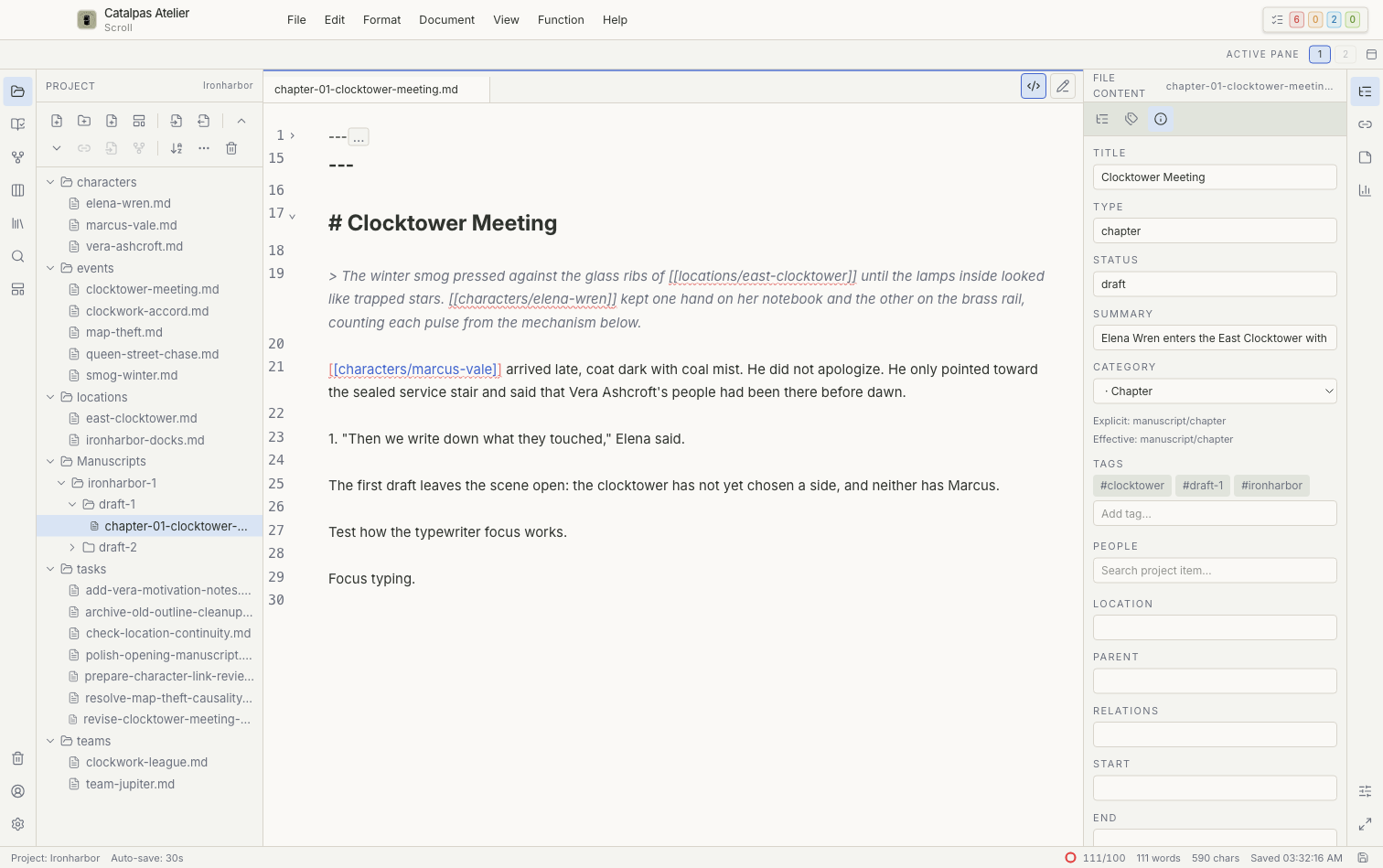
1. Barra de actividad
Use la barra vertical del extremo izquierdo para cambiar entre Project, Story, Tareas, Referencias, Obras, Buscar y Plantillas. Papelera, Cuenta y Ajustes aparecen cerca de la parte inferior.
Cambiar de espacio de trabajo no cierra los documentos abiertos. Solo cambia el área que se muestra en la barra lateral o en la zona principal.
2. Barra lateral del espacio de trabajo
Algunos espacios de trabajo tienen una barra lateral propia. Project, por ejemplo, muestra el árbol de archivos local. Story y Tareas suelen situar las pestañas de vistas guardadas y el lienzo activo en el área principal.
3. Área de trabajo principal
En el centro de la ventana se abren los editores de texto y fichas, los lienzos de Story, los tableros de tareas y las páginas de ajustes. Puede mantener varios archivos abiertos en pestañas y dividir las vistas de editor compatibles en paneles.
4. Inspector
El inspector de la derecha muestra para el documento activo el panel disponible de contenido, archivos relacionados, notas, estadísticas o apariencia del editor. Ocultar el inspector no elimina ningún dato.
5. Barra de estado
La barra de estado inferior muestra información como el estado de guardado, el recuento de palabras o caracteres y el objetivo actual. Si indica cambios sin guardar, guarde antes de cerrar el Project o la aplicación.
Qué cambia cada acción
- Editar texto, campos de fichas o tareas guarda cambios en el Project.
- Mover, renombrar, fusionar o enviar un elemento a la Papelera cambia un archivo o una carpeta.
- Cambiar de pestaña, ampliar un lienzo o expandir un panel suele modificar únicamente el estado actual de la interfaz.
- Guardar filtros, la ordenación, la agrupación o la disposición de una vista actualiza una vista guardada del Project actual.