Descripción general de Story
Story usa las fichas y las vistas guardadas del Project actual para organizar personajes, lugares, eventos, texto y guiones. No duplica esos archivos ni sustituye el editor de texto.
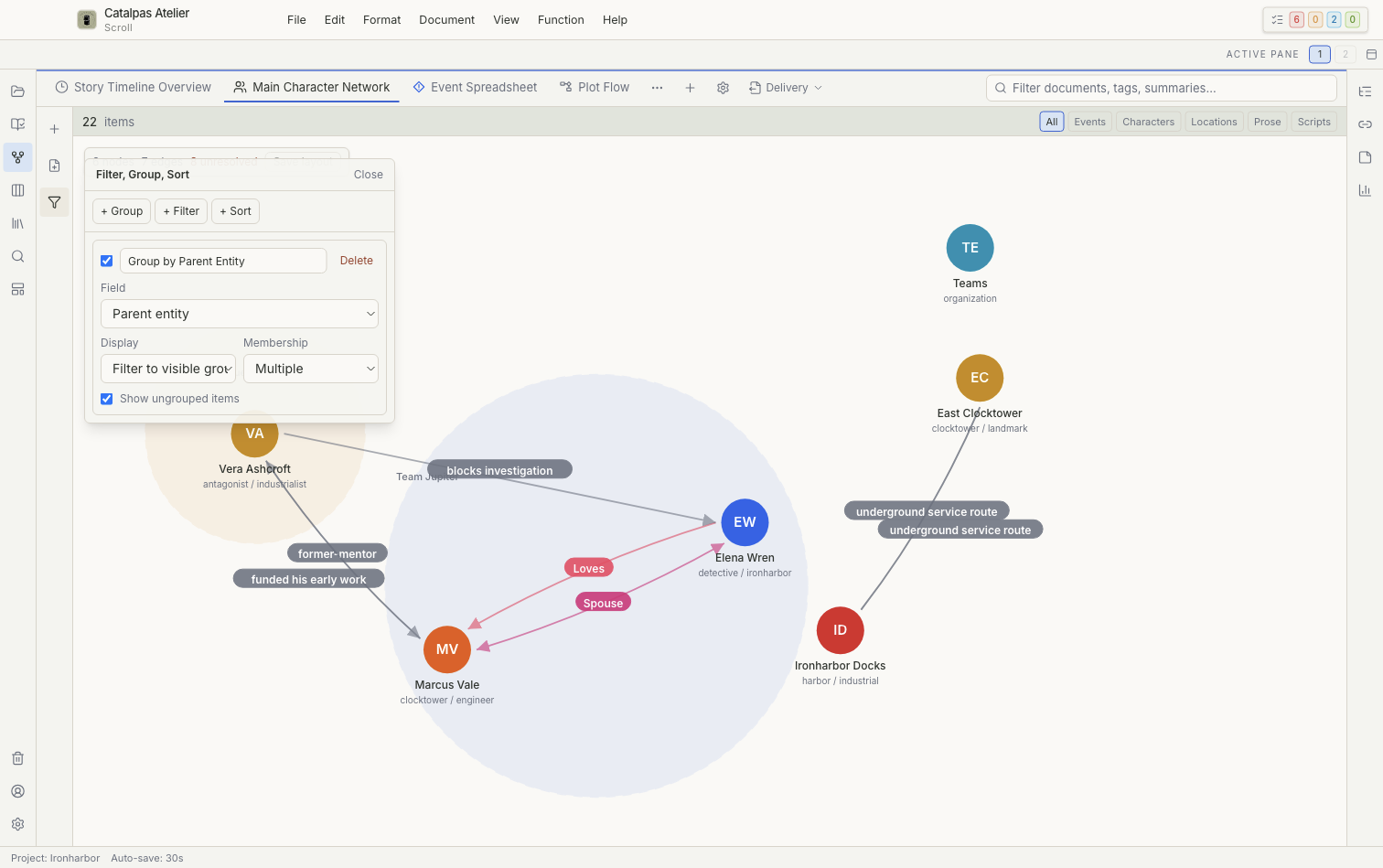
Estructura de la página
- Pestañas superiores: muestran las vistas guardadas que se han fijado y permiten cambiar entre las más usadas. Si no hay ninguna vista fijada, Scroll muestra las primeras vistas normales disponibles.
- Saved views (vistas guardadas): abre las vistas no fijadas y permite cambiar su orden, duplicarlas o eliminarlas.
- Create view (crear vista): crea una vista guardada.
- Configure view (configurar vista): cambia el nombre, el icono, los filtros y las opciones específicas de una vista.
- Controles de la izquierda: guardan las reglas de agrupación, filtrado y ordenación.
- Lienzo: muestra los resultados de la vista actual.
Las 11 vistas de Story
Story incluye tabla, galería, calendario, cronología, diagrama de Gantt, mapa de metro, gráfico de relaciones, mapa, mapa mental, pizarra y diagrama de flujo. Las 11 vistas integradas están incluidas en Free.
Continúe según el tipo de vista que necesite:
- Tabla, galería y calendario
- Cronología, diagrama de Gantt y mapa de metro
- Gráfico de relaciones
- Mapa
- Mapa mental, pizarra y diagrama de flujo
Los tableros y las listas de tareas pertenecen al espacio de trabajo Tareas, no a Story.
Datos necesarios para cada vista
Cada vista utiliza campos distintos de las fichas:
- las fechas controlan la cronología, el diagrama de Gantt, el calendario y el mapa de metro;
- los participantes controlan el mapa de metro y las relaciones entre eventos;
- los lugares y sus coordenadas controlan el mapa;
- las relaciones explícitas controlan el gráfico de relaciones;
- los campos de imagen mejoran la galería; y
- Elemento principal crea jerarquías de eventos.
Selección y eliminación
Seleccionar, ampliar o expandir temporalmente elementos suele afectar únicamente a la interfaz. Los modos de creación, la edición directa de campos y algunas operaciones de arrastre cambian las fichas correspondientes. El resultado de eliminar puede variar según la vista; lea el mensaje de confirmación antes de continuar. Consulte Seguridad de los datos, Papelera y recuperación para conocer las opciones de recuperación.