Mapa mental, pizarra y diagrama de flujo
Las tres vistas organizan ideas por su posición, pero cada una utiliza una estructura diferente. Son vistas de Story integradas e incluidas en Free.
En el selector de vistas aparecen como Mindmap (mapa mental), Whiteboard (pizarra) y Flowchart (diagrama de flujo).
Mapa mental
El mapa mental construye una estructura de elementos principales y secundarios a partir de una idea central. Es adecuado para explorar temas, objetivos de personajes y un esquema inicial.
- Haga doble clic en un espacio vacío para crear un nodo. Seleccione un nodo y pulse
Tabpara añadir un elemento secundario oEnterpara añadir otro del mismo nivel. - Un nodo puede vincularse a un archivo existente del Project o a uno creado desde el propio nodo.
- Crear esquema convierte la jerarquía en texto que puede seguir organizando. No escribe automáticamente el texto de los capítulos.
Pizarra
La pizarra no exige una jerarquía. Úsela para organizar y agrupar libremente material de consulta, pistas, cuestiones de revisión y notas.
- Cambie el texto, el color, el tamaño y el orden de superposición de una nota.
- Agrupe varias notas seleccionadas. Los conectores pueden tener una etiqueta, un estilo, un color y una flecha.
- Un conector del lienzo describe una relación espacial solo dentro de esa pizarra. No crea una relación explícita entre fichas.
Diagrama de flujo
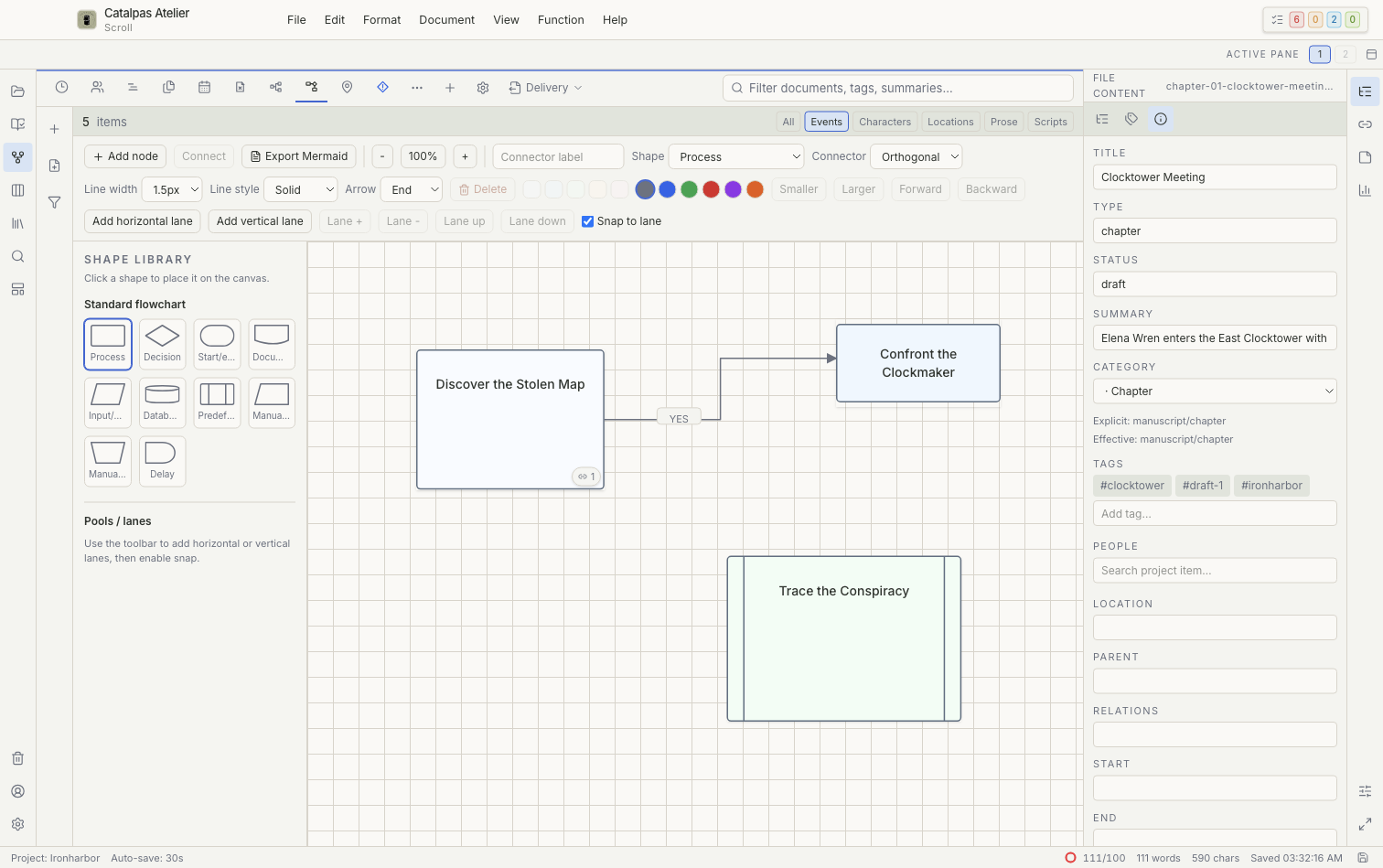
El diagrama de flujo usa formas estándar de proceso, decisión, inicio o fin, documento y otras para describir la causalidad o las ramificaciones de la trama.
- Etiquete los conectores con condiciones como «Sí» y «No».
- Los carriles horizontales o verticales pueden separar personajes, lugares, capítulos o responsabilidades.
- Exportar Mermaid crea texto Mermaid legible para otros usos. No genera un guion ejecutable ni una vista previa de ejecución.
Archivos vinculados y eliminación
Quitar un vínculo de archivo o eliminar un nodo, un grupo o un conector del lienzo solo cambia el lienzo activo. Los archivos vinculados del Project permanecen en su lugar. Si elimina algo por error, use primero las acciones de deshacer o rehacer de la vista actual; si es necesario, restaure después el lienzo a partir de una copia de seguridad completa del Project.
Para conocer un flujo de planificación que combina estas vistas con otras, consulte Planificar con varias vistas de Story.