Carte heuristique, tableau blanc et organigramme
Ces trois vues disposent les idées selon leur position, mais chacune suit une structure différente. Elles font partie des vues Story intégrées à Free. Dans le sélecteur de Scroll, leurs noms actuels sont Mindmap, Whiteboard et Flowchart.
Carte heuristique
La carte heuristique développe une structure parent-enfant autour d’une idée centrale. Elle convient à l’exploration d’un thème, aux objectifs d’un personnage ou à une première ébauche de plan.
- Double-cliquez dans un espace vide pour créer un nœud. Sélectionnez un nœud, puis appuyez sur
Tabpour créer un enfant ou surEnterpour créer un élément de même niveau. - Un nœud peut être associé à un fichier Project existant ou à un fichier créé depuis ce nœud.
- La création d’un plan transforme la hiérarchie en texte que vous pouvez continuer à organiser. Elle ne rédige pas automatiquement les chapitres.
Tableau blanc
Le tableau blanc n’impose aucune hiérarchie. Utilisez-le pour disposer et regrouper librement des recherches, indices, points de révision et notes.
- Modifiez le texte, la couleur, la taille et l’ordre de superposition d’une note.
- Regroupez plusieurs notes sélectionnées. Un connecteur peut recevoir un libellé, un style, une couleur et une flèche.
- Un connecteur décrit uniquement une relation spatiale dans ce tableau blanc. Il ne crée pas de relation explicite entre les fiches.
Organigramme
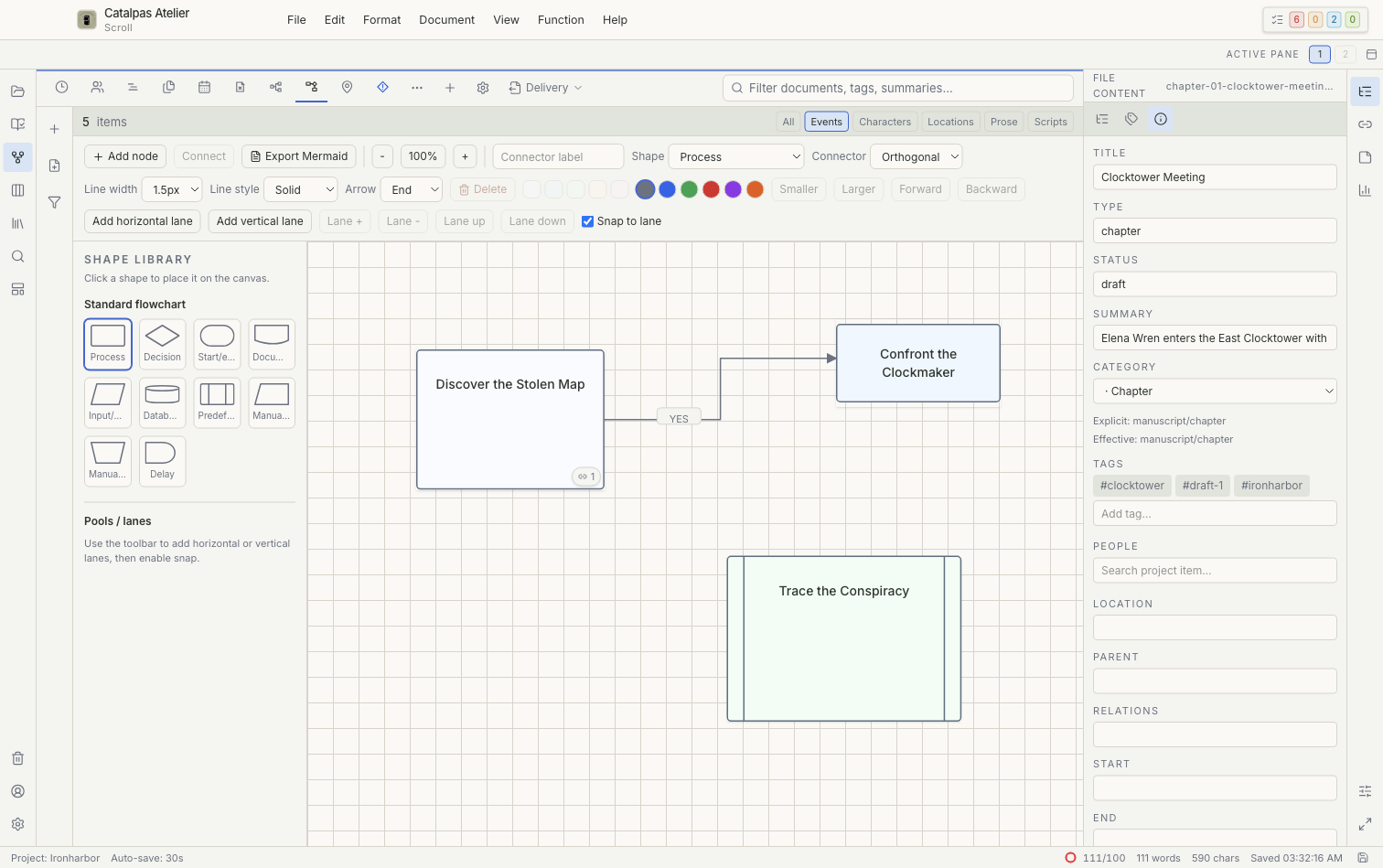
L’organigramme utilise des formes de processus, décision, début ou fin, document et autres formes courantes pour représenter une causalité ou des embranchements narratifs.
- Ajoutez aux connecteurs des conditions telles que « Oui » et « Non ».
- Des couloirs horizontaux ou verticaux peuvent séparer personnages, lieux, chapitres ou responsabilités.
- Exporter Mermaid crée un texte Mermaid lisible pour un autre usage. Cette action ne produit ni script exécutable ni aperçu d’exécution.
Fichiers associés et suppression
Retirer un lien de fichier ou supprimer un nœud, un groupe ou un connecteur du canevas modifie seulement la vue active. Les fichiers Project associés restent en place. En cas d’erreur, utilisez d’abord Annuler ou Rétablir dans la vue actuelle, puis restaurez le canevas depuis une sauvegarde complète du Project si nécessaire.
Pour un parcours combinant plusieurs vues, consultez Planifier avec plusieurs vues Story.