Mindmap, Whiteboard und Flussdiagramm
Alle drei Leinwandansichten ordnen Ideen nach ihrer Position, verwenden aber unterschiedliche Strukturen. Sie sind integrierte Story-Ansichten und in Free enthalten.
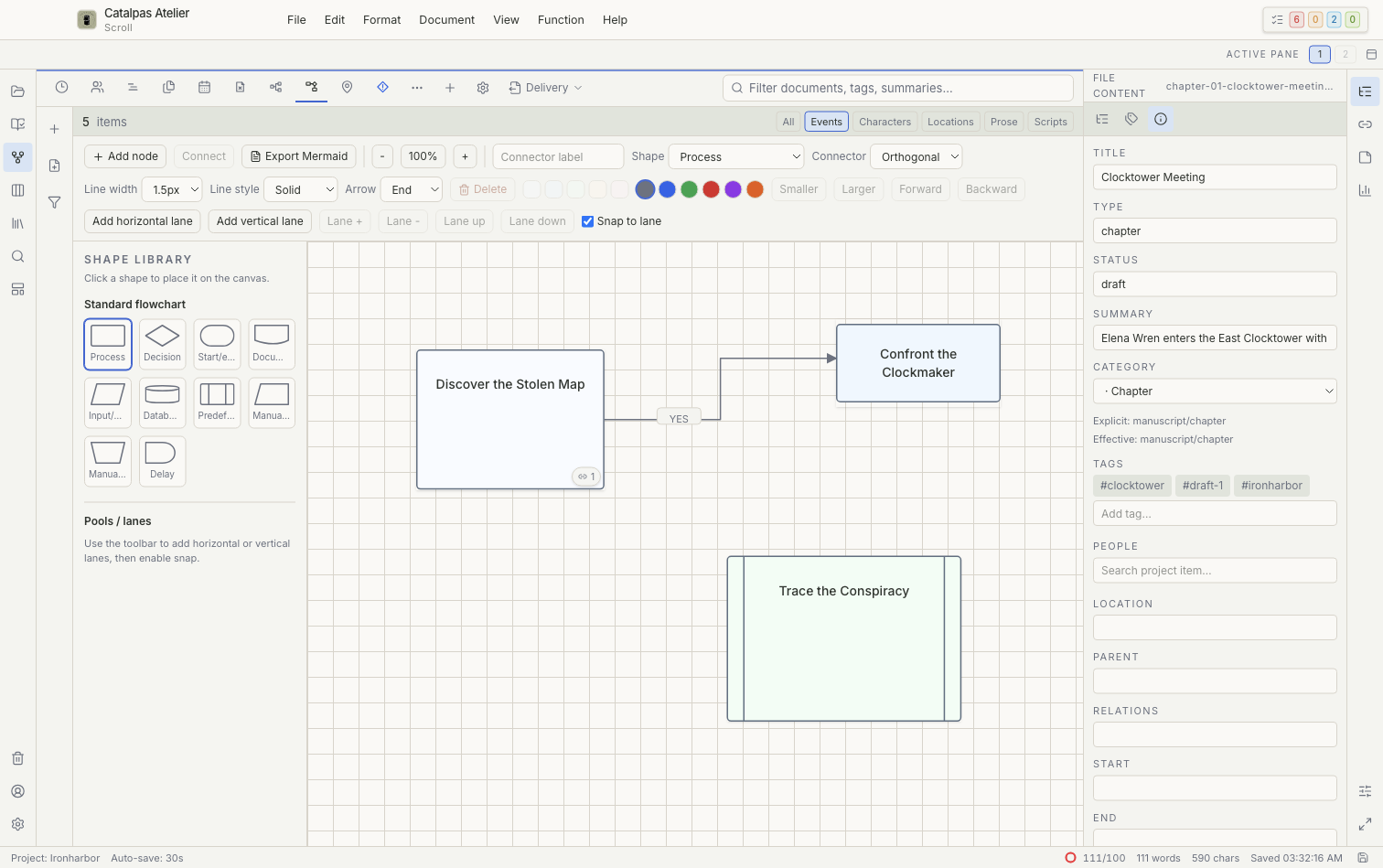
Die Abbildung zeigt die englische Benutzeroberfläche.
Mindmap
Mindmap baut von einer zentralen Idee aus eine Eltern-Kind-Struktur auf. Sie eignet sich zum Erkunden von Themen, Figurenzielen und frühen Gliederungen.
- Doppelklicken Sie auf eine leere Stelle, um einen Knoten zu erstellen. Wählen Sie einen Knoten und drücken Sie
Tabfür ein untergeordnetes oderEnterfür ein gleichgeordnetes Element. - Ein Knoten kann auf eine vorhandene Project-Datei oder auf eine aus ihm erstellte Datei verweisen.
- Die Aktion zum Erstellen einer Gliederung wandelt die Hierarchie in Text um, den Sie weiter ordnen können. Sie schreibt nicht automatisch Kapiteltext.
Whiteboard
Whiteboard schreibt keine Hierarchie vor. Ordnen und gruppieren Sie Recherche, Hinweise, Überarbeitungsfragen und Notizen frei.
- Ändern Sie Text, Farbe, Größe und Ebenenreihenfolge einer Notiz.
- Gruppieren Sie mehrere ausgewählte Notizen. Verbindungen können Bezeichnung, Stil, Farbe und Pfeil besitzen.
- Eine Verbindung beschreibt nur die räumliche Beziehung auf diesem Whiteboard. Sie erstellt keine ausdrückliche Beziehung zwischen Karten.
Flussdiagramm
Das Flussdiagramm verwendet Prozess-, Entscheidungs-, Start-/End-, Dokument- und weitere Standardformen, um Ursachen oder Verzweigungen der Handlung zu beschreiben. Der entsprechende Auswahlwert in Scroll lautet Flowchart.
- Beschriften Sie Verbindungen mit Bedingungen wie „Ja“ und „Nein“.
- Horizontale oder vertikale Bahnen können Figuren, Orte, Kapitel oder Zuständigkeiten trennen.
- Der Mermaid-Export erzeugt lesbaren Mermaid-Text zur weiteren Verwendung. Er erstellt weder ein ausführbares Skript noch eine Laufzeitvorschau.
Verknüpfte Dateien und Löschen
Das Entfernen eines Dateilinks oder das Löschen eines Knotens, einer Gruppe oder einer Verbindung verändert nur die aktive Leinwand. Verknüpfte Project-Dateien bleiben bestehen. Nutzen Sie nach einem Versehen zuerst Rückgängig oder Wiederholen der aktuellen Ansicht und stellen Sie die Leinwand bei Bedarf aus einer vollständigen Project-Sicherung wieder her.
Ein Arbeitsablauf mit mehreren Ansichten wird unter Mit mehreren Story-Ansichten planen beschrieben.