Vistas guardadas, filtros, grupos y ordenación
Una vista guardada registra qué datos del Project se muestran y cómo se presentan. No duplica los archivos que coinciden con sus reglas.
Crear una vista guardada
- Seleccione la acción para crear una vista.
- Introduzca un nombre y elija una visualización.
- Si lo desea, elija un icono, un color y un filtro inicial.
- Para una vista de tabla, elija la plantilla que define sus columnas y propiedades editables.
- Decida si desea fijar la vista en las pestañas superiores.
- Confirme la creación para guardar la vista.
Use un nombre que describa su finalidad, como Cronología del segundo acto, en lugar de Vista 1.
Gestionar las vistas
Abra el menú de vistas guardadas para fijar, dejar de fijar, duplicar, eliminar o cambiar de posición una vista. Eliminar una vista guardada solo quita su configuración; no elimina el texto ni las fichas que coinciden con ella.
Un Project debe conservar al menos una vista utilizable. Si Scroll impide eliminar la última, cree primero la vista que la sustituirá. Las pestañas superiores muestran las vistas fijadas; si no hay ninguna, Scroll recurre a las primeras vistas normales disponibles.
Configurar una vista
Los ajustes habituales incluyen:
- nombre, icono y visualización;
- un filtro predefinido, un prefijo de categoría, una categoría exacta, una etiqueta o ningún filtro;
- campo y dirección de ordenación;
- columnas visibles en una tabla; y
- opciones específicas de la visualización seleccionada.
Controles de filtro, agrupación y ordenación
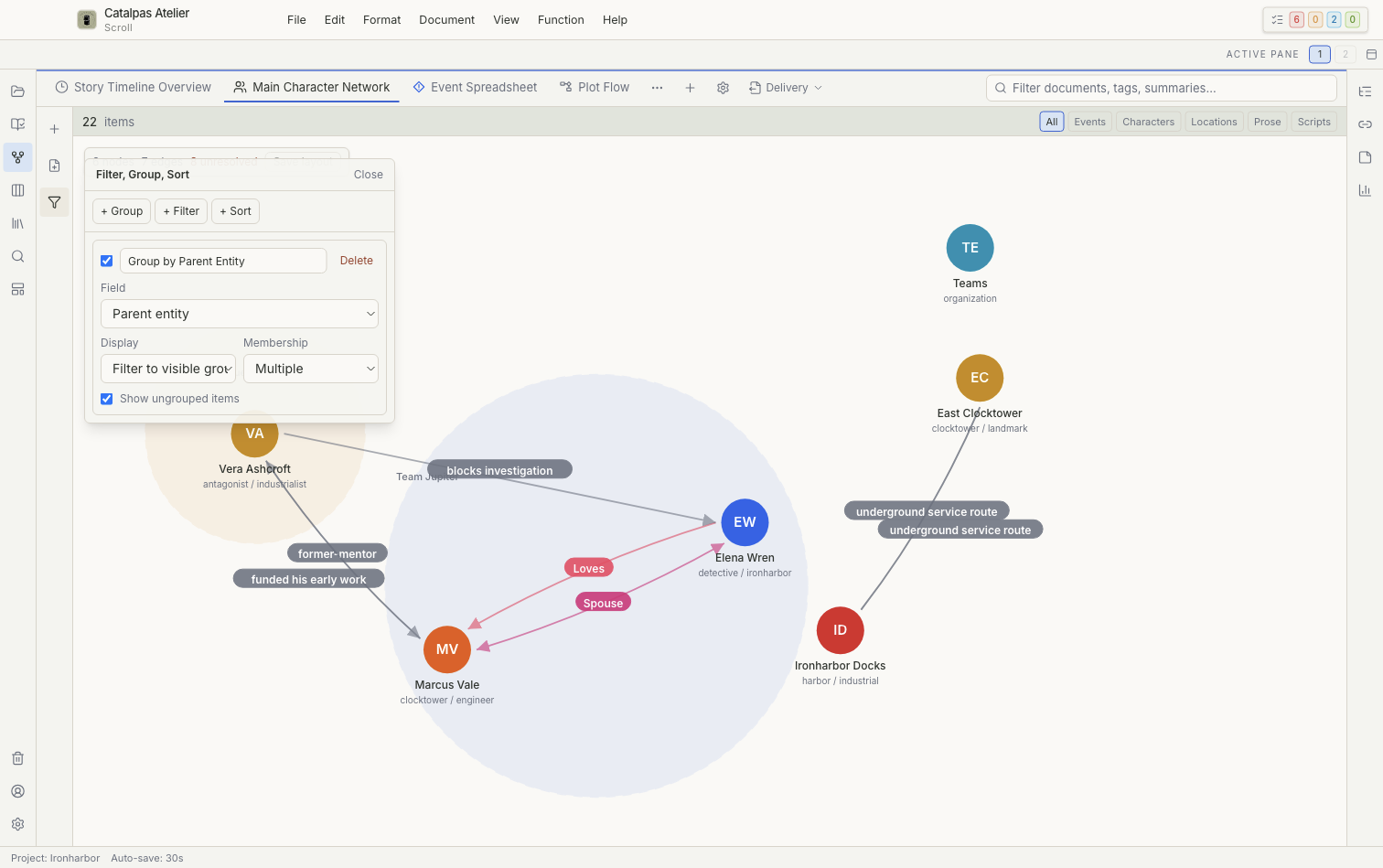
Use los controles de la izquierda para añadir, activar o eliminar:
- reglas de agrupación basadas en campos normales, una entidad principal o enlaces entrantes de eventos;
- operadores y valores de filtro, como igual a, contiene, existe, etiqueta igual a o prefijo de categoría; y
- campos y direcciones de ordenación.
La agrupación puede mostrar únicamente marcos o limitar los resultados a los grupos visibles. Elija pertenencia única o múltiple según el campo y decida si los registros sin grupo deben seguir visibles.
Qué se guarda
Las definiciones, el orden, el estado fijado y los controles guardados de las vistas se almacenan en el Project. La selección activa y los elementos expandidos de forma temporal no cambian los datos de contenido.
Options JSON es un ajuste avanzado de la vista actual. Haga una copia de seguridad del Project antes de editarlo. Un contenido no válido puede impedir que se cargue la vista; use preferentemente los controles visuales para los cambios habituales.