保存视图、筛选、分组与排序
保存视图记录“显示哪些 Project 数据,以及如何显示”。它不复制匹配文件。
创建保存视图
- 选择 创建视图。
- 输入名称并选择视图类型。
- 可选择图标、颜色和初始筛选。
- 表格视图必须选择模板,以确定列与可编辑属性。
- 决定是否保留默认勾选的 固定此视图。
- 选择 创建视图 保存。
名称应表达用途,例如“第二幕时间线”,而不是只写“视图 1”。
管理视图
在 已保存视图 菜单中,可以使用 固定、取消固定、复制 和 删除 管理视图,也可以调整顺序。删除保存视图只会删除视图配置,不会删除匹配的正文或卡片。
Project 至少需要保留可用视图;若界面阻止删除最后一个视图,请先新建替代视图。
配置视图
通用设置包括:
- 名称、图标和视图类型;
- 预设、分类前缀、完整匹配的分类、标签或无筛选;
- 排序字段与方向;
- 表格列;
- 该视图类型独有的选项。
左侧控制栏
可添加、启用或删除:
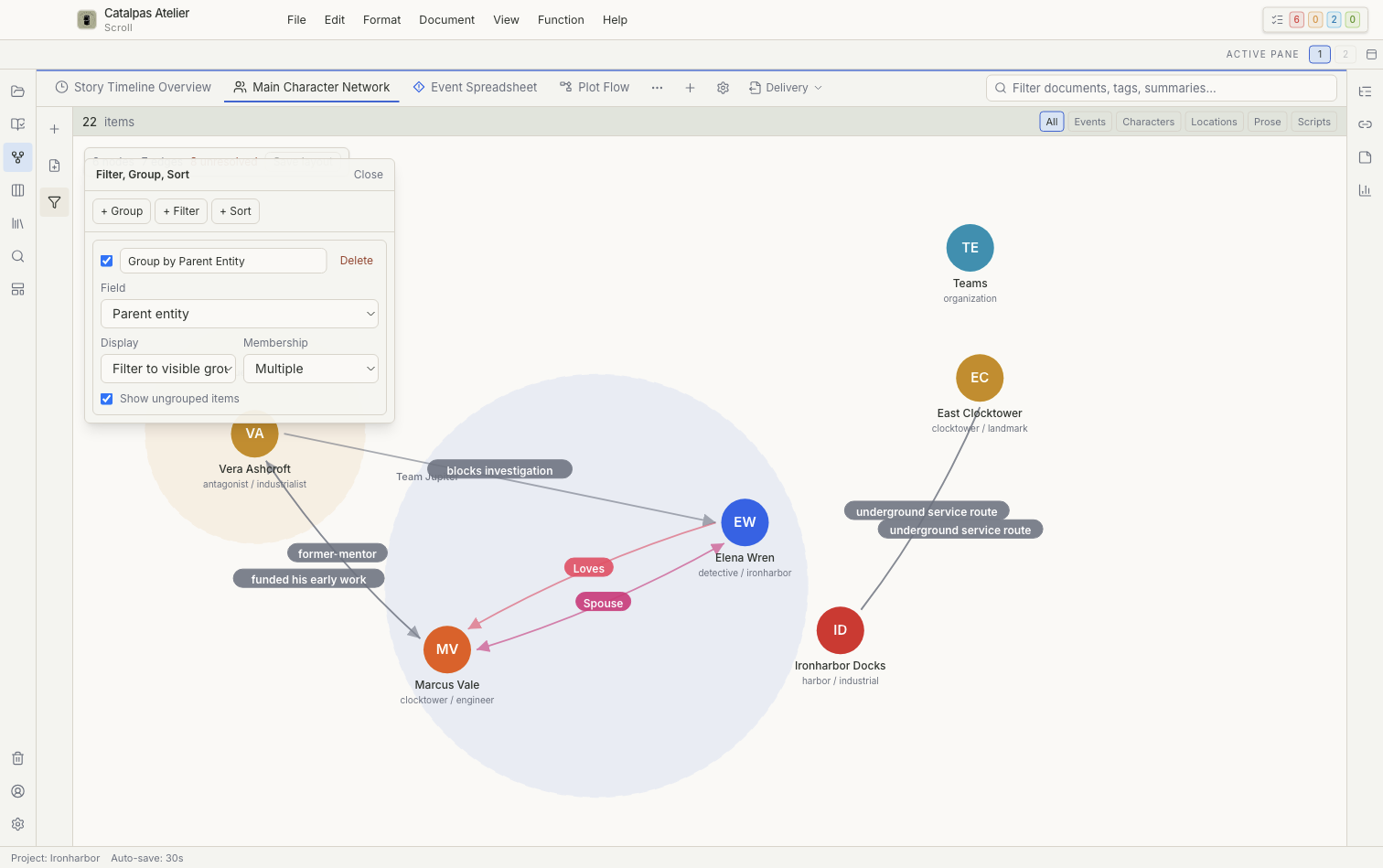
- 分组字段:普通字段、父实体或事件反向引用;
- 筛选模式 与 筛选值:等于、包含、存在、标签等于、分类前缀;
- 排序字段 与 排序方向:设置排列顺序。
分组可只显示分组框,或把结果过滤到可见分组;根据字段语义选择单归属或多归属,并决定是否显示未分组项。
保存边界
视图定义、顺序、置顶状态和保存控制项会写入 Project。当前选择和临时展开等界面状态不会修改内容数据。
Options JSON 是高级设置。修改前请备份整个 Project;格式错误可能导致视图无法加载。