儲存檢視、篩選、分組與排序
儲存檢視記錄「顯示哪些 Project 資料,以及如何顯示」。它不會複製符合條件的檔案。
建立儲存檢視
- 選擇 建立檢視。
- 輸入名稱並選擇檢視類型。
- 可選擇圖示、顏色和初始篩選。
- 表格檢視必須選擇範本,以決定欄位與可編輯屬性。
- 決定是否保留預設勾選的 固定此檢視。
- 選擇 建立檢視 儲存。
名稱應表達用途,例如「第二幕時間線」,而不是只寫「檢視 1」。
管理檢視
在 已儲存檢視 選單中,可以使用 固定、取消固定、複製 和 刪除 管理檢視,也可以調整順序。刪除儲存檢視只會刪除檢視設定,不會刪除匹配的正文或卡片。
Project 至少需要保留可用檢視;若介面阻止刪除最後一個檢視,請先新增替代檢視。
設定檢視
通用設定包括:
- 名稱、圖示和檢視類型;
- 預設、分類字首、完整匹配的分類、標籤或無篩選;
- 排序欄位與方向;
- 表格列;
- 該檢視類型獨有的選項。
左側控制欄
可新增、啟用或刪除:
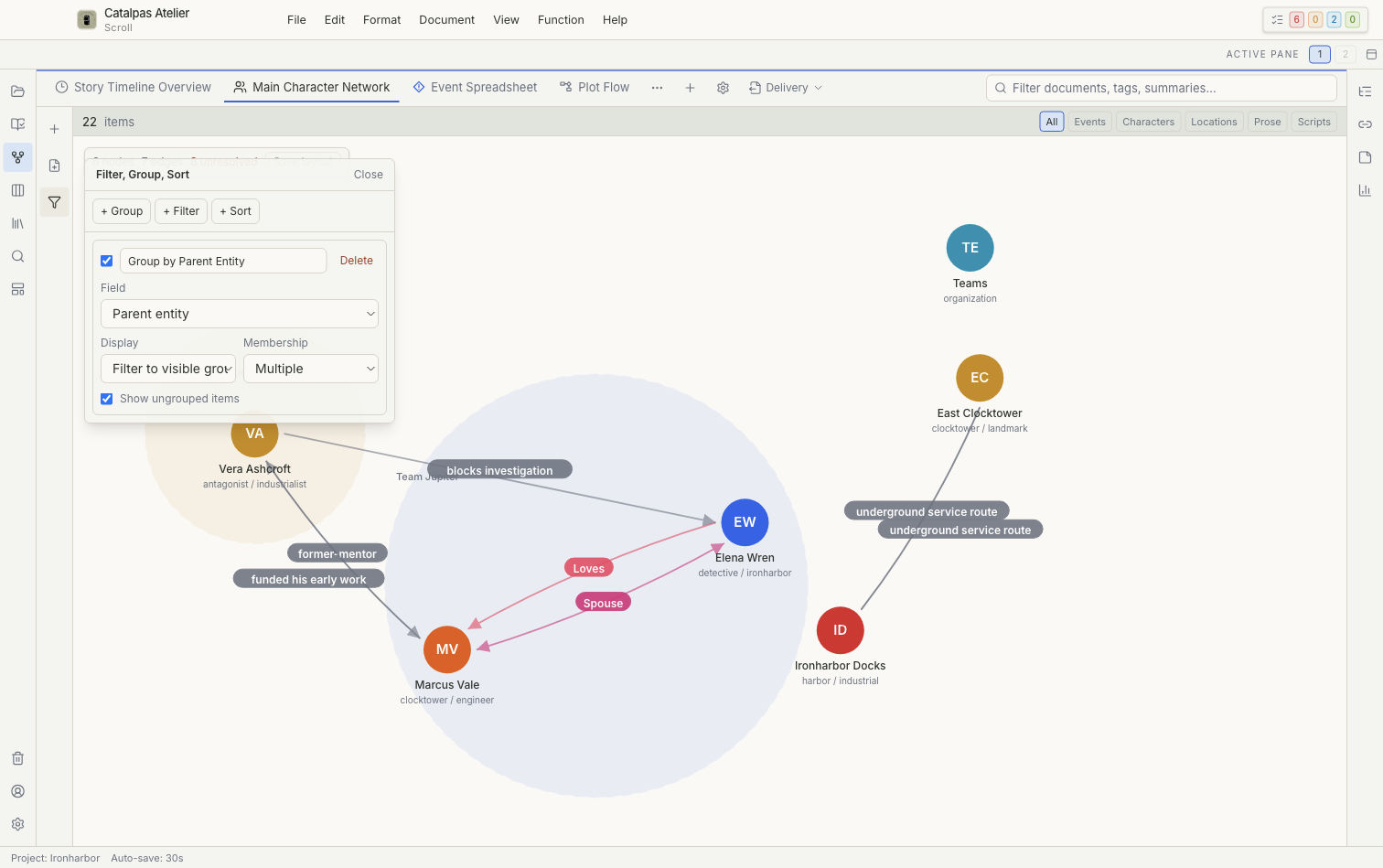
- 分組欄位:普通欄位、父實體或事件反向引用;
- 篩選模式 與 篩選值:等於、包含、存在、標籤等於、分類字首;
- 排序欄位 與 排序方向:設定排列順序。
分組可只顯示分組框,或把結果過濾到可見分組;根據欄位語義選擇單歸屬或多歸屬,並決定是否顯示未分組項。
儲存邊界
檢視定義、順序、置頂狀態和儲存控制項會寫入 Project。目前選擇和暫時展開等介面狀態不會修改內容資料。
Options JSON 是進階設定。修改前請備份整個 Project;格式錯誤可能導致檢視無法載入。