저장된 보기, 필터, 그룹 및 정렬
저장된 보기는 Project에서 어떤 데이터를 어떻게 표시할지 기록합니다. 조건에 맞는 파일을 복제하지는 않습니다.
저장된 보기 만들기
- 보기 만들기 기능을 선택하세요.
- 이름을 입력하고 시각화 방식을 고르세요.
- 필요하면 아이콘, 색상 및 초기 필터를 선택하세요.
- Spreadsheet 보기라면 열과 편집 가능한 속성을 정할 템플릿을 선택하세요.
- 새 보기를 탭에 고정할지 정하세요.
- 만들기 기능을 선택해 저장하세요.
보기 1보다는 2막 타임라인처럼 목적을 알 수 있는 이름을 사용하세요.
보기 관리
저장된 보기 목록에서 현재 영어로 표시되는 Pin(고정), Unpin(고정 해제), Duplicate(복제)를 사용할 수 있습니다. 보기를 삭제하거나 순서를 바꿀 수도 있습니다. 저장된 보기를 삭제하면 그 보기의 설정만 제거됩니다. 조건에 맞는 원고나 카드는 삭제되지 않습니다.
Project에는 사용할 수 있는 보기가 하나 이상 있어야 합니다. 마지막 보기를 삭제할 수 없다면 먼저 대체 보기를 만드세요.
보기 설정
다음과 같은 공통 설정을 바꿀 수 있습니다.
- 이름, 아이콘 및 시각화 방식
- 사전 설정, 카테고리 접두사, 정확한 카테고리, 태그 또는 필터 없음
- 정렬 필드와 방향
- Spreadsheet에 표시할 열
- 선택한 시각화 방식에만 적용되는 옵션
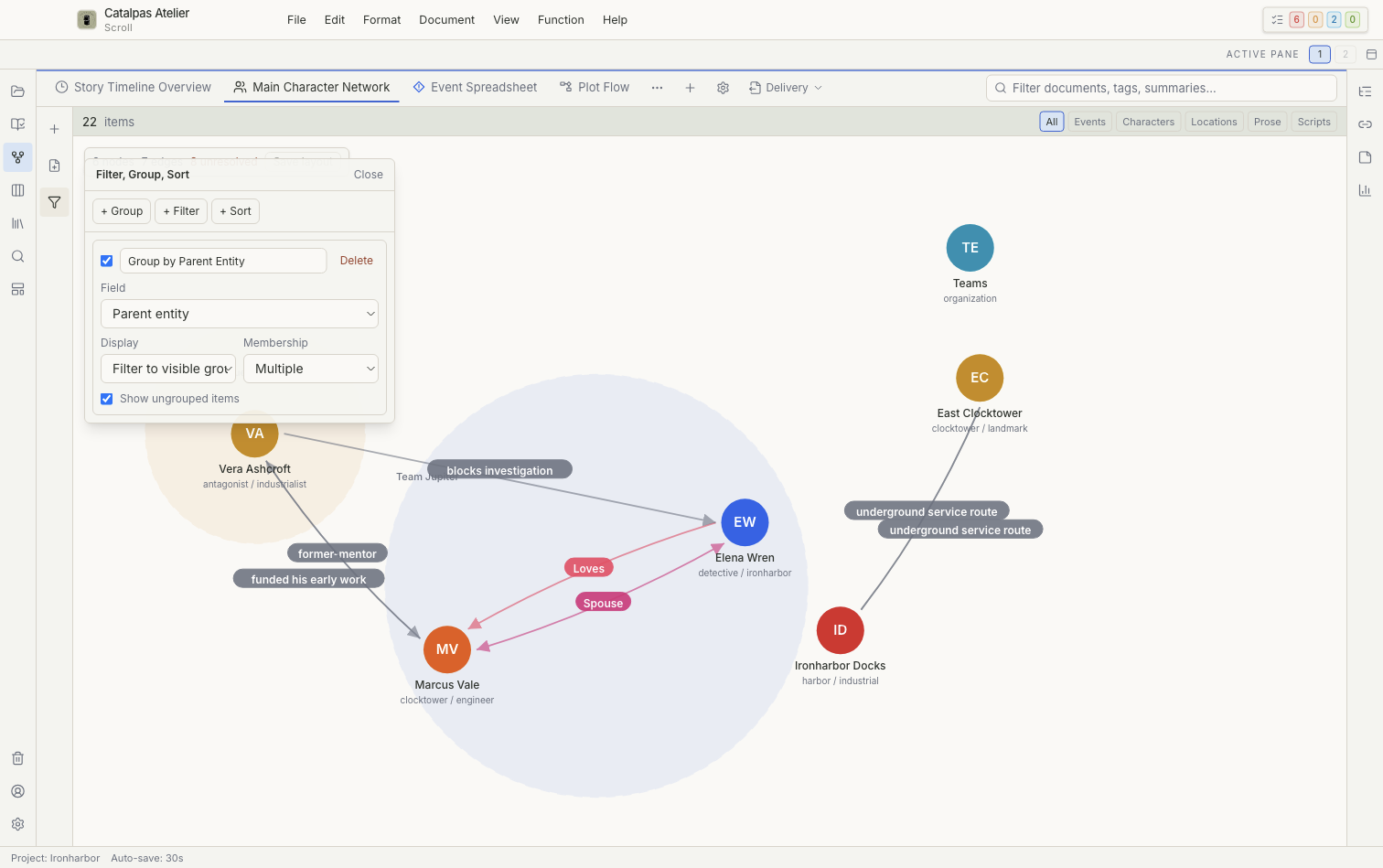
필터, 그룹 및 정렬
왼쪽 조작 도구에서 다음 규칙을 추가하거나 켜고 끄며 제거할 수 있습니다.
- 일반 필드, 상위 엔터티 또는 사건의 역방향 연결을 기준으로 하는 그룹 규칙
- 같음, 포함, 존재함, 태그 일치 또는 카테고리 접두사 등의 필터 조건과 값
- 정렬 필드와 방향
그룹은 프레임만 보여 주거나 표시 중인 그룹에 맞춰 결과를 제한할 수 있습니다. 필드에 따라 단일 또는 복수 소속을 선택하고 어느 그룹에도 속하지 않은 기록을 표시할지도 정하세요.
저장되는 항목
보기 정의, 순서, 고정 상태 및 저장한 조작 규칙은 Project에 저장됩니다. 현재 선택 항목과 임시로 펼친 항목은 콘텐츠 데이터를 바꾸지 않습니다.
Options JSON은 현재 보기를 위한 고급 설정입니다. 편집 전에 Project를 백업하고 일반적인 변경에는 화면의 조작 도구를 사용하세요. 잘못된 값을 저장하면 보기가 열리지 않을 수 있습니다.