保存済みビュー、フィルター、グループ、並べ替え
保存済みビューは、どの Project データをどのように表示するかを記録します。条件に一致するファイルのコピーは作成しません。
保存済みビューを作成する
- 新しいビューを作成する操作を選びます。
- 名前を入力し、表示方法を選択します。
- 必要に応じてアイコン、色、最初のフィルターを選びます。
- 表形式のビューでは、列と編集可能なプロパティを定義するテンプレートを選択します。
- ビューをタブへ固定するかを選択します。
- 作成を確定して保存します。
View 1 のような番号ではなく、第 2 幕のタイムラインのように目的が分かる名前を付けます。
ビューを管理する
保存済みビューのメニューから、現在英語で表示される Pin(固定)、Unpin(固定解除)、Duplicate(複製)を選べます。削除と順序変更も行えます。保存済みビューを削除しても、その設定だけが取り除かれ、条件に一致する文章やカードは削除されません。
Project には、利用できるビューを 1 つ以上残す必要があります。最後のビューを削除できない場合は、先に代わりのビューを作成してください。
ビューを設定する
現在英語で表示される Configure view(ビュー設定)で、次のような設定を変更できます。
- 名前、アイコン、表示方法
- プリセット、カテゴリ接頭辞、完全一致するカテゴリ、タグ、またはフィルターなし
- 並べ替える項目と方向
- 表形式で表示する列
- 選択した表示方法に固有の設定
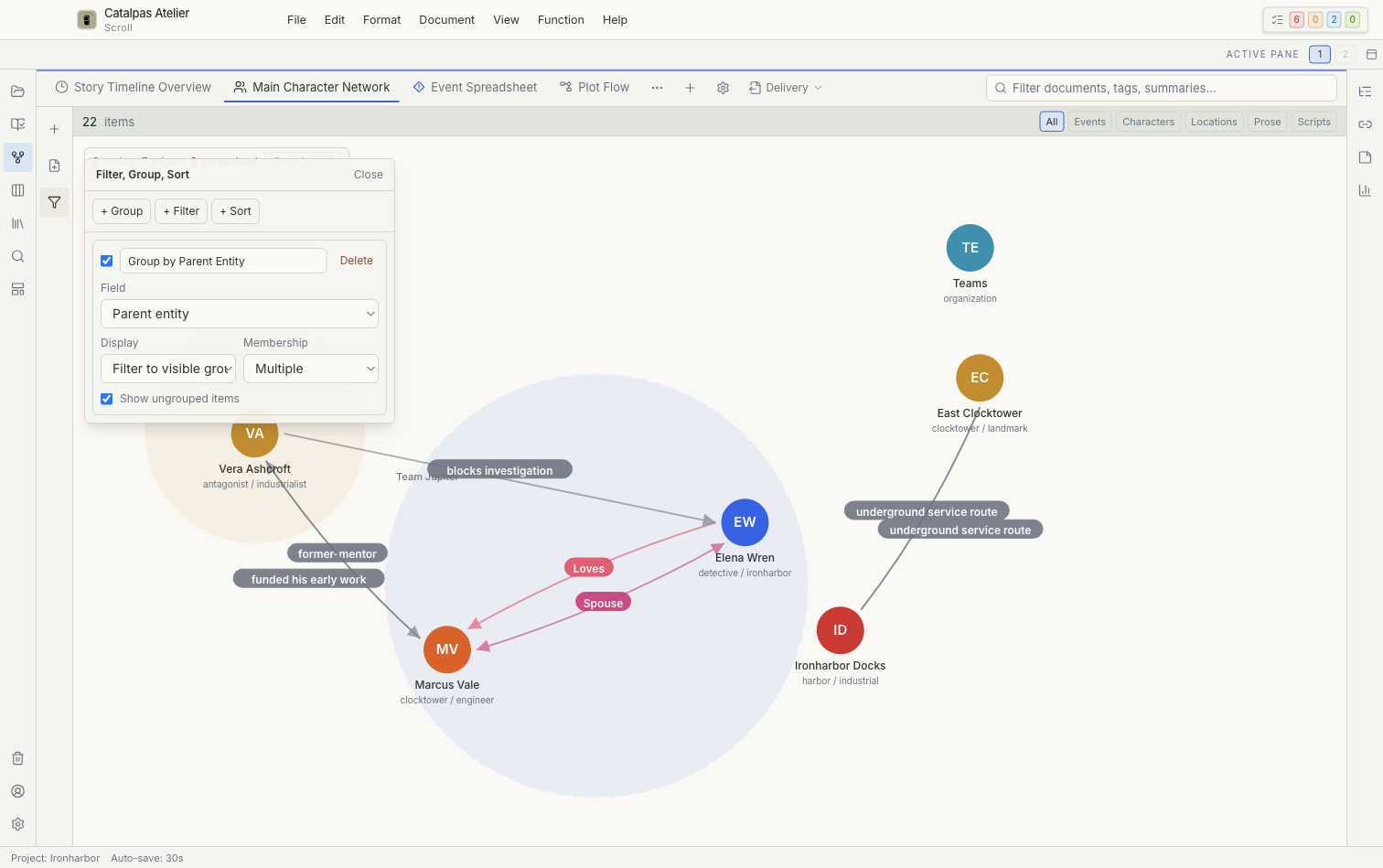
フィルター、グループ、並べ替え
左側のコントロールから、次の規則を追加、有効化、削除できます。
- 一般的な項目、親エンティティ、イベントのバックリンクに基づくグループ化
- 完全一致、部分一致、値の有無、タグの一致、カテゴリ接頭辞などのフィルター条件と値
- 並べ替える項目と方向
グループではフレームだけを表示したり、表示中のグループに結果を限定したりできます。項目に応じて単一または複数グループへの所属を選び、グループに属さない記録を表示するかも設定します。
保存される内容
ビューの定義、順序、固定状態、保存した規則は Project に保存されます。現在選択中の項目と一時的に展開した項目は、内容データを変更しません。
現在英語で表示される Options JSON は、現在のビューにある高度な設定です。直接編集する前に Project をバックアップしてください。無効な内容があるとビューを開けなくなる場合があるため、通常の変更には画面上のコントロールを使用します。