分割表示と表示モード
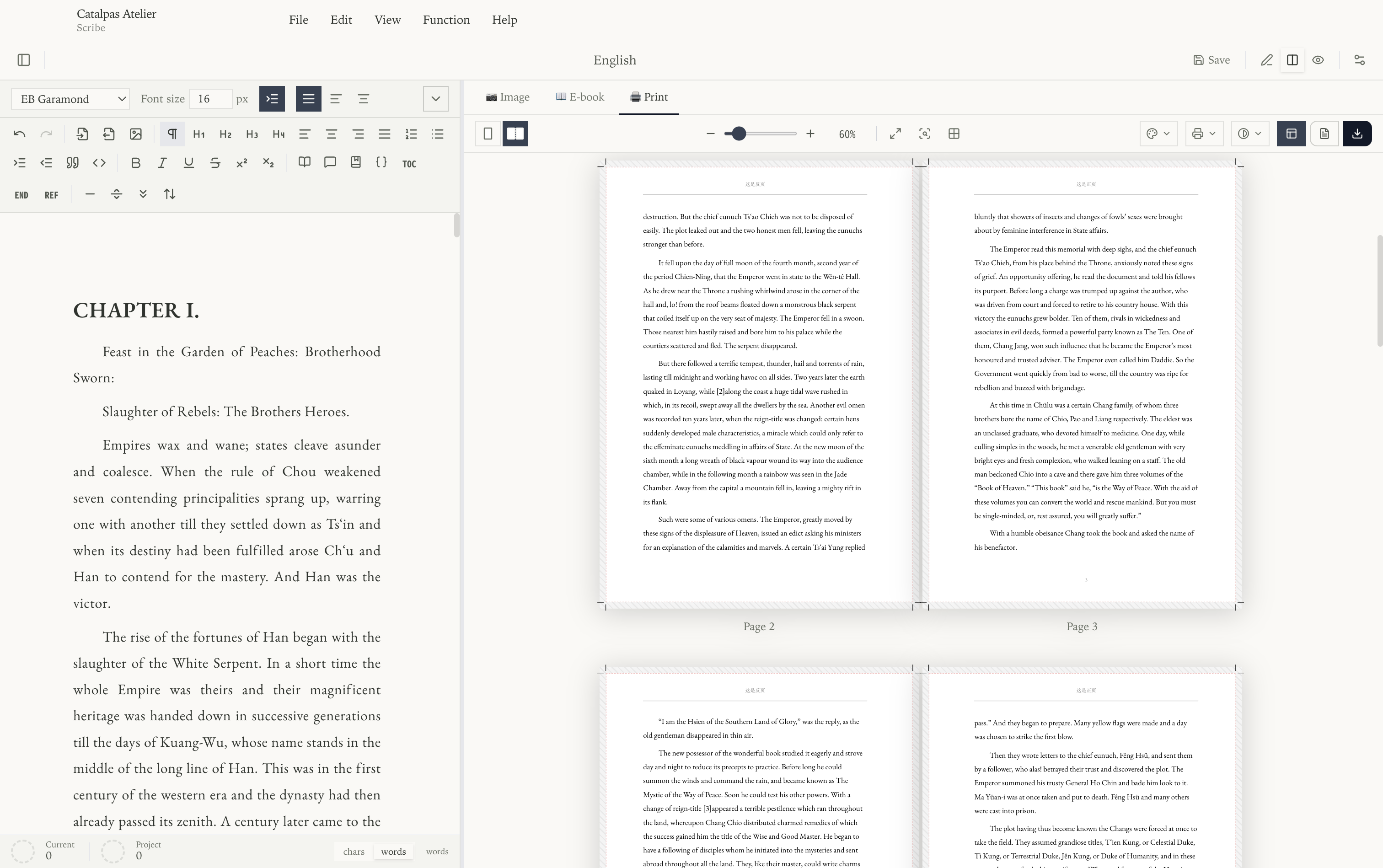
メインの作業画面は、3 つの表示モードに切り替えられます。上部バー中央の切り替えボタン、または 表示メニューを使用します。
| 表示 | 表示内容 |
|---|---|
| エディター | 執筆画面だけを表示し、原稿に集中できます。 |
| エディター + プレビュー | 左にエディター、右にプレビューを並べます。入力しながら結果を確認できる初期表示です。 |
| プレビュー | プレビューだけを表示し、校正や書き出し前の最終確認に使用します。 |
分割レイアウト
エディター + プレビューでは、左にエディター、右にプレビューが表示され、ドラッグ可能な区切り線で分けられます。ポインターを重ねると左右方向の形に変わります。区切り線をドラッグして幅の配分を変更すると、Scribe が設定を記憶します。
プレビューモードのタブ
エディターとプレビューを並べた表示、およびプレビューのみの表示では、プレビューペイン上部に 3 つのタブがあります。
- 画像 — SNS 用画像や縦長画像のプレビュー
- 電子書籍 — EPUB を読書端末で表示したときのプレビュー
- 印刷 — ページ単位または見開きの印刷レイアウト
タブを切り替えると、同じ原稿が用途に合わせてリアルタイムで組み直されます。詳しくはプレビューを参照してください。表示メニューの デフォルトプレビューで、Project を開いたときに表示するプレビューモードを設定できます。
サイドバーの表示切り替え
上部バーの両端にあるボタンで、左サイドバーと右サイドバーの表示を切り替えます。左側にはファイルツリーとツール、右側には現在のプレビューモードに応じた組版と書き出しの設定があります。サイドバーを閉じると、執筆領域を広く使えます。