分割畫面預覽與檢視模式
Scribe 的主工作區可以在三種檢視模式之間切換。切換按鈕位於頂部 工具列中央,選單列的檢視下也有對應項。
| 檢視 | 說明 |
|---|---|
| 編輯器檢視 | 只顯示寫作區,適合專心寫作。 |
| 編輯+預覽 | 編輯器與預覽並排,左側寫作、右側預覽,是預設工作方式。 |
| 全預覽 | 只顯示預覽,適合校樣與匯出前檢查。 |
分割畫面佈局
在編輯+預覽模式下,編輯器在左、預覽在右,中間是一條可拖曳的分隔條 (滑鼠移上去會變成左右拖曳游標)。拖曳它即可調整左右兩欄的寬度 比例——Scribe 會記住您的偏好。
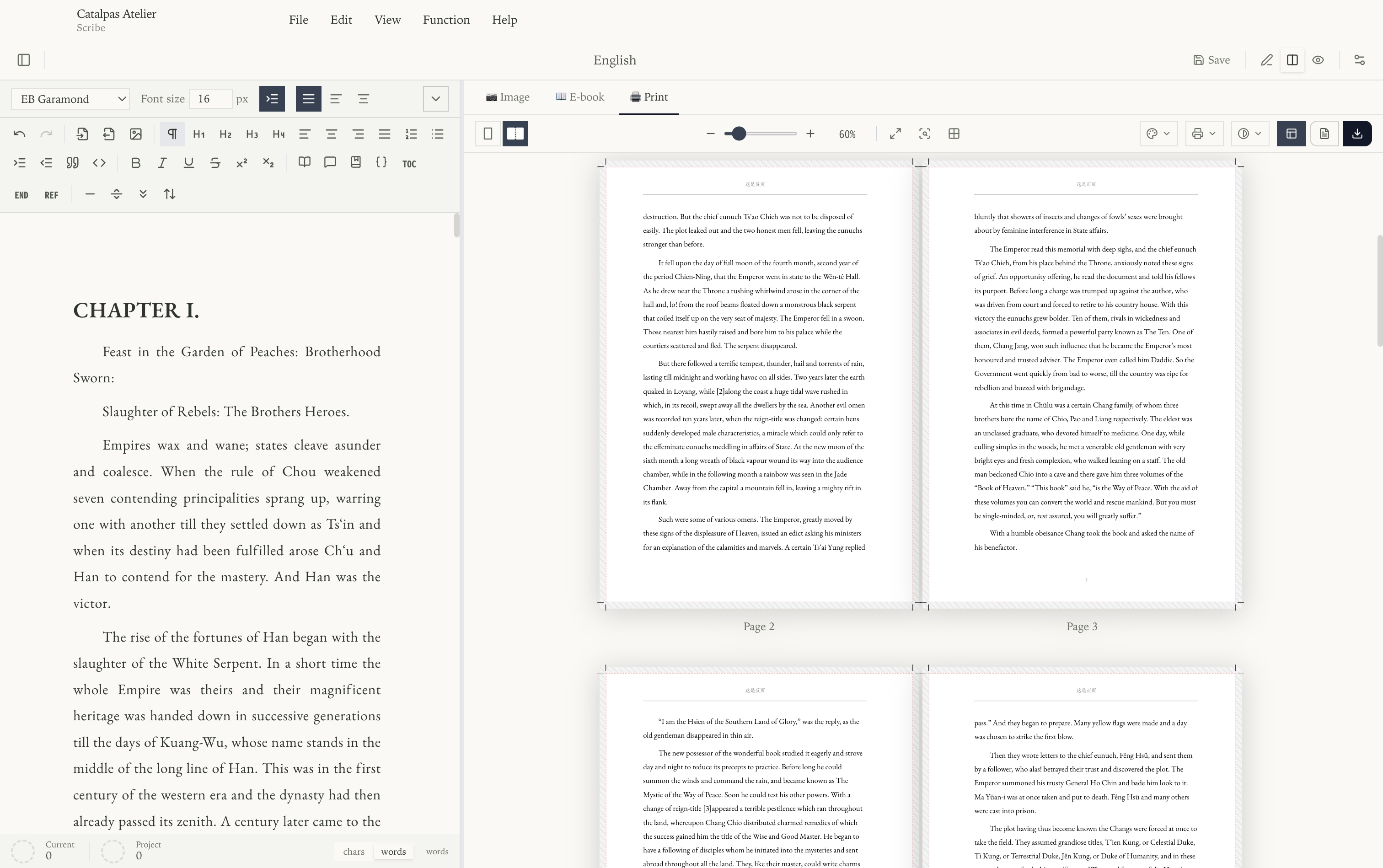
預覽模式標籤頁
無論在分割畫面還是全預覽下,預覽區頂部都有三個預覽模式標籤:
- 📷 圖片 —— 社交卡片 / 長圖預覽。
- 📖 電子書 —— EPUB 閱讀器裝置預覽。
- 🖨️ 印刷 —— 分頁 / 對頁的印刷版式預覽。
切換標籤即可在三種排版語境之間即時切換;同一份稿件會按所選模式重新 排版。各模式的詳細說明見 預覽器。選單欄檢視中的 「預設預覽」項可設定開啟專案時預設進入哪種預覽模式。
側邊欄開關
頂部工具列兩端的按鈕分別控制 左側邊欄(檔案樹與 工具)與 右側邊欄(目前預覽模式的排版與匯出設定) 的顯示與隱藏,便於騰出更多寫作空間。