第一個文件:10 分鐘快速上手
這是體驗 Scribe 最快的方式。大約十分鐘內,您會建立一個專案、輸入第一段 文字、看到即時預覽,並匯出一張完成的圖片。
這是「輕」版。 本頁只求最短路徑跑通一遍。如果您喜歡邊看截圖邊動 手,需要章節結構與逐項選項說明,請改看「重」版: 完整圖文教學 —— 您的第一篇 Scribe 文件。
第 1 步 —— 建立專案
- 啟動 Scribe。
- 在歡迎介面選擇新增專案。
- 在系統資料夾選擇器中,新增或選擇一個名為
My First Book的空資料夾。 - Scribe 開啟空 Project 後,在左側檔案樹中選擇新增文件,建立第一個章節。
Project 名稱會採用所選資料夾的名稱,新文件也會儲存在該資料夾中。
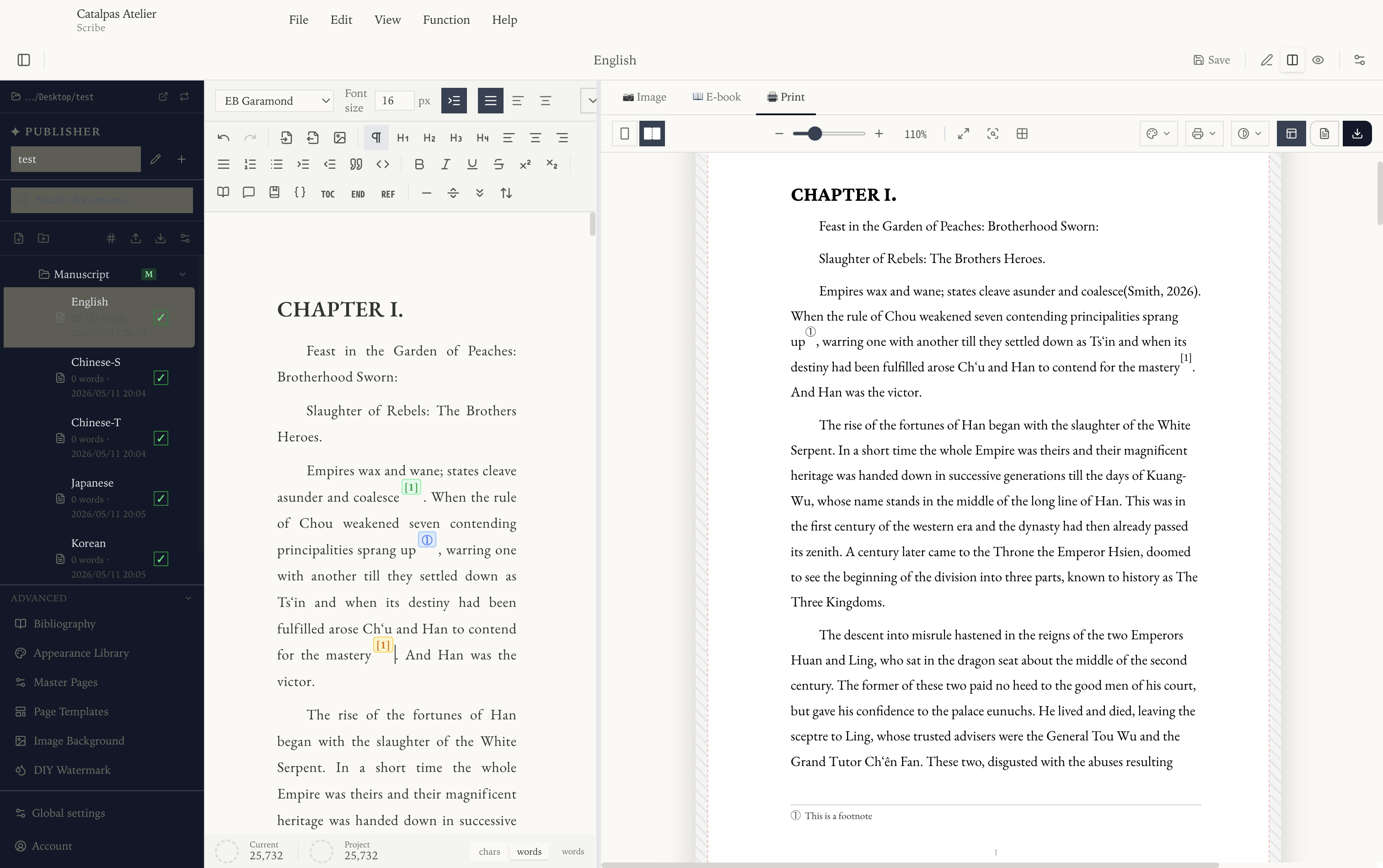
第 2 步 —— 寫點東西
左側面板是文件樹。中間是編輯器。右側是即時預覽。
點入編輯器並鍵入幾行文字。可以試試這一段:
# Chapter 1

The afternoon had the colour of weak tea, and the cat refused to
move from the windowsill.

She watched the cat for a long time, hands folded under her chin,
the way her grandmother used to.
隨著您輸入,右側預覽會即時更新。預覽預設處於圖片模式, 顯示匯出為圖片時頁面的實際樣子。
第 3 步 —— 切換預覽模式
預覽面板上方有三個切換按鈕:
- 圖片 —— 分頁圖片輸出(目前模式)。
- 電子書 —— 類似 EPUB 的連續版式,無固定頁面尺寸。
- 印刷 —— 帶頁邊距與頁首/頁尾的印刷版式。
依序點選它們,文字會按新目標重新排版。這是同一份內容的三種呈現方式; 原始 Markdown 本身不會改變。
第 4 步 —— 插入圖片
把游標放在希望插入圖片的位置,點選編輯器工具欄的插入圖片,
選擇從磁碟匯入…,然後選取一張 .jpg、.jpeg 或 .png
圖片。Scribe 會自動把它複製到專案資源中,並在目前游標位置插入圖片。
切換回圖片預覽後,這張照片就會成為頁面的一部分。點選圖片,可以 在圖片工具列中調整行內寬度,或切換為整頁圖片。
第 5 步 —— 匯出
- 將預覽切換到圖片。
- 在右側邊欄將匯出模式設為分頁圖片,並選擇 PNG 或 JPEG。
- 在預覽工具欄開啟選擇匯出範圍,選擇目前文件。
- 選擇匯出圖片,再指定儲存位置。
如果文件有多頁,Scribe 會將帶頁碼的圖片儲存在同一個 ZIP 壓縮包中。請開啟 匯出結果並檢查每一頁。
至此,您已在 Free 方案下完成第一次圖片匯出。繼續探索:
- 詳細了解編輯器介面 —— 編輯器基礎。
- 看看 Free、Plus、Pro 各方案區別 —— 方案與功能。
- 配合截圖逐步完成同一流程 —— 完整圖文教學:您的第一篇 Scribe 文件。