집필 진행 상황 관리하기
초기 설정에는 약 30~45분, 이후 주간 검토에는 매주 약 10분이 걸립니다.
완료하면 현재 집필 단계의 목표 하나, 실행 가능한 작업 모음, 프로젝트 작업 보드, 프로젝트 작업 캘린더, 프로젝트 작업 일정 및 반복할 수 있는 검토 방법이 생깁니다.
1. 현재 단계 정하기
1막 초고 완성이나 구조 수정 완료처럼 앞으로 2~6주 동안 진행할 단계 하나를 계획하세요. 다음을 기록합니다.
- 종료일
- 단어 수 또는 문자 수 목표
- 완료해야 할 장 또는 수정 결과
- 이번 단계에 포함하지 않을 작업
2. 결과를 작업으로 바꾸기
각 장이나 수정 항목을 Project 작업으로 만드세요. 4장의 대립 장면 초고 쓰기처럼 행동이 분명한 제목을 사용하고 상태, 우선순위, 마감일, 완료 조건 및 연결된 카드나 문서를 입력하세요.
단계 목표를 상위 작업으로, 각 장을 하위 작업으로 구성하세요. 한 작업이 다른 작업을 실제로 막을 때만 의존 관계를 추가하세요.
3. 프로젝트 작업 보드 만들기
- 작업을 열고 프로젝트 작업 보드를 복제하거나 새로 만든 뒤
초고 진행 상황이라는 이름을 지정하세요. - 열을 상태로 그룹화하고
대기,진행,검토,완료처럼 단계를 정하세요. - 진행 중인 열에 적절한 작업 수 제한을 설정하세요.
- 보드가 더 명확해질 때만 태그나 단계별 스윔레인을 추가하세요.
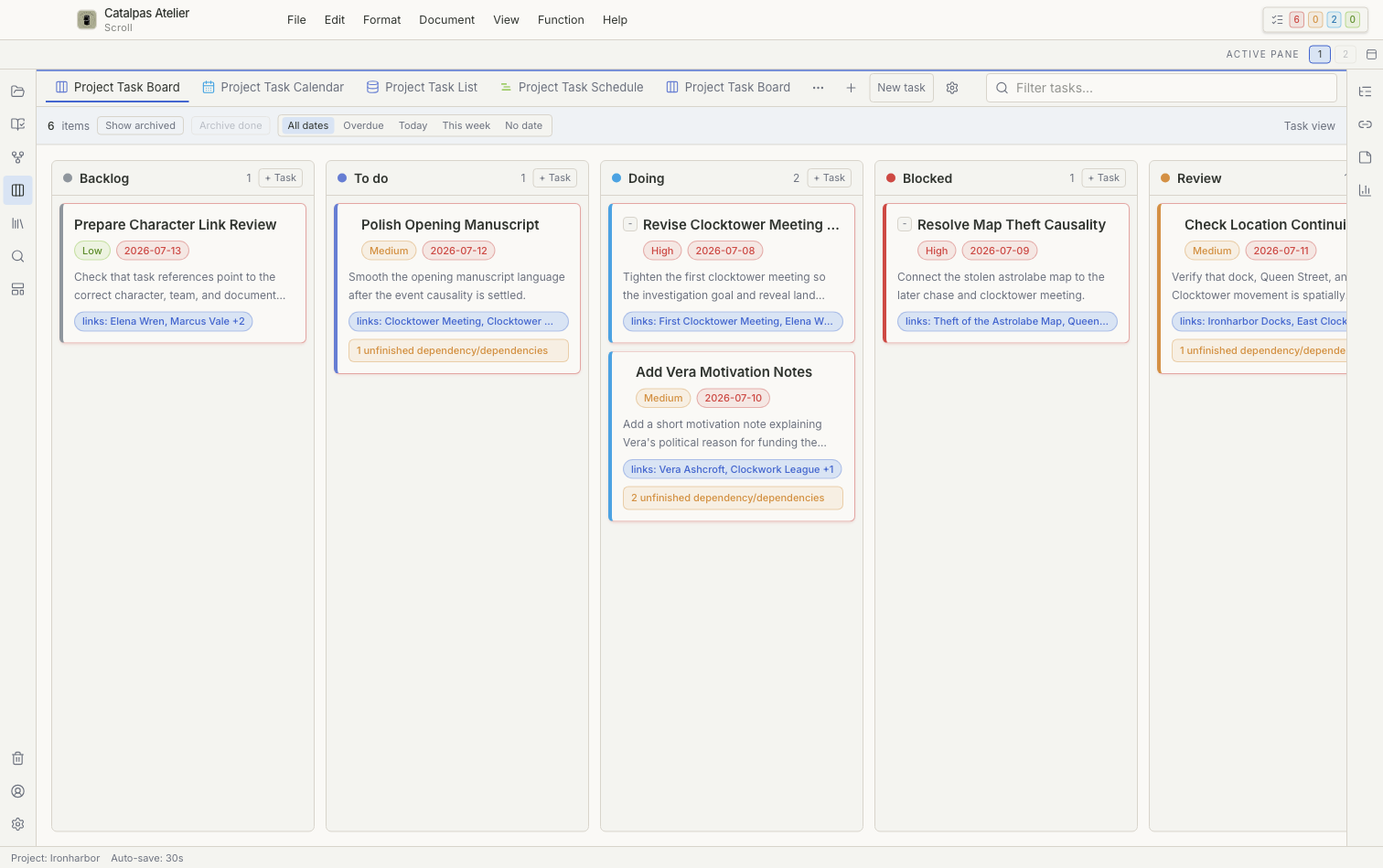
4. 프로젝트 작업 캘린더와 일정 확인
프로젝트 작업 캘린더에서 일정이 몰린 날짜와 마감일 없는 작업을 찾으세요. 프로젝트 작업 일정에서는 간트 형식의 타임라인에서 상위·하위 작업을 펼치고 마일스톤, 기간 및 의존 순서를 확인하세요. 날짜를 바꾸면 해당 작업도 갱신됩니다. 여러 작업의 일정을 바꾸기 전에 선택 수를 확인하세요.
5. 원고 통계로 진행 상황 갱신
각 집필 시간을 마칠 때 다음을 수행하세요.
- 원고를 저장하세요.
- 현재 단어 수 또는 문자 수를 기록하세요.
- 작업의 상태를 갱신하세요.
- 막힌 문제나 다음 행동을 메모로 하나 남기세요.
- 완료 조건을 충족한 작업만 완료로 옮기세요.
Stats 패널은 집필 분량을 설명할 뿐 Scribe 조판 뒤의 페이지 수를 알려 주지 않습니다. 공백으로 단어를 나누지 않는 언어에는 문자 수가 더 유용할 수 있습니다.
6. 매주 검토
- 더 이상 화면에 둘 필요가 없는 완료 작업을 보관하세요.
- 멈춘 작업을 더 작은 행동으로 나누거나 대기 상태로 돌리세요.
- 순환하는 의존 관계를 제거하세요.
- 계획한 작업과 완료한 작업을 비교해 다음 주 작업량을 조정하세요.
- Project 전체의 최신 백업이 있는지 확인하세요.
Scroll을 닫으면 작업 날짜만으로 운영체제 알림을 보내지 않습니다. 알림이 필요하면 별도 알림 도구를 사용하되 Scroll에도 해당 작업을 유지하세요.
배운 내용
일반적인 집필 목표를 완료하고 검토할 수 있는 로컬 작업으로 바꾸었으며 이제 상태, 날짜, 계층 및 일정에 따라 진행 상황을 확인할 수 있습니다.