執筆進捗を管理する
初期設定の所要時間は 30~45 分、以後の週次確認は 1 回約 10 分が目安です。
このチュートリアルを終えると、現在の執筆工程の目標、実行可能なタスク、プロジェクトタスクボード、プロジェクトタスクカレンダー、プロジェクトタスクスケジュールと、繰り返し使える確認方法が揃います。
1. 現在の工程を決める
「第 1 幕の初稿を書く」「構成改稿を完了する」のように、今後 2~6 週間で取り組む工程を 1 つ決めます。次の内容を記録してください。
- 終了日
- 単語数または文字数の目標
- 完了する必要がある章または改稿結果
- この工程に含めない作業
2. 成果をタスクに分ける
各章または改稿について Project タスクを作成します。「第 4 章の対決場面を書く」のように行動が分かるタイトルを付け、ステータス、優先度、期限、完了条件、リンクされたカード/ドキュメントを入力します。
工程全体の目標を親タスク、章を子タスクにします。あるタスクが別のタスクを本当に止める場合だけ、依存先を追加してください。
3. プロジェクトタスクボードを作成する
- タスクを開き、既存のプロジェクトタスクボードを複製するか、新しいボードを作成して
初稿の進捗と名付けます。 - 列をステータスでグループ化し、未着手、作業中、確認、完了などに分けます。
- 作業中の列に、無理のない同時進行数の上限を設定します。
- タグや工程によるスイムレーンは、ボードが分かりやすくなる場合だけ追加します。
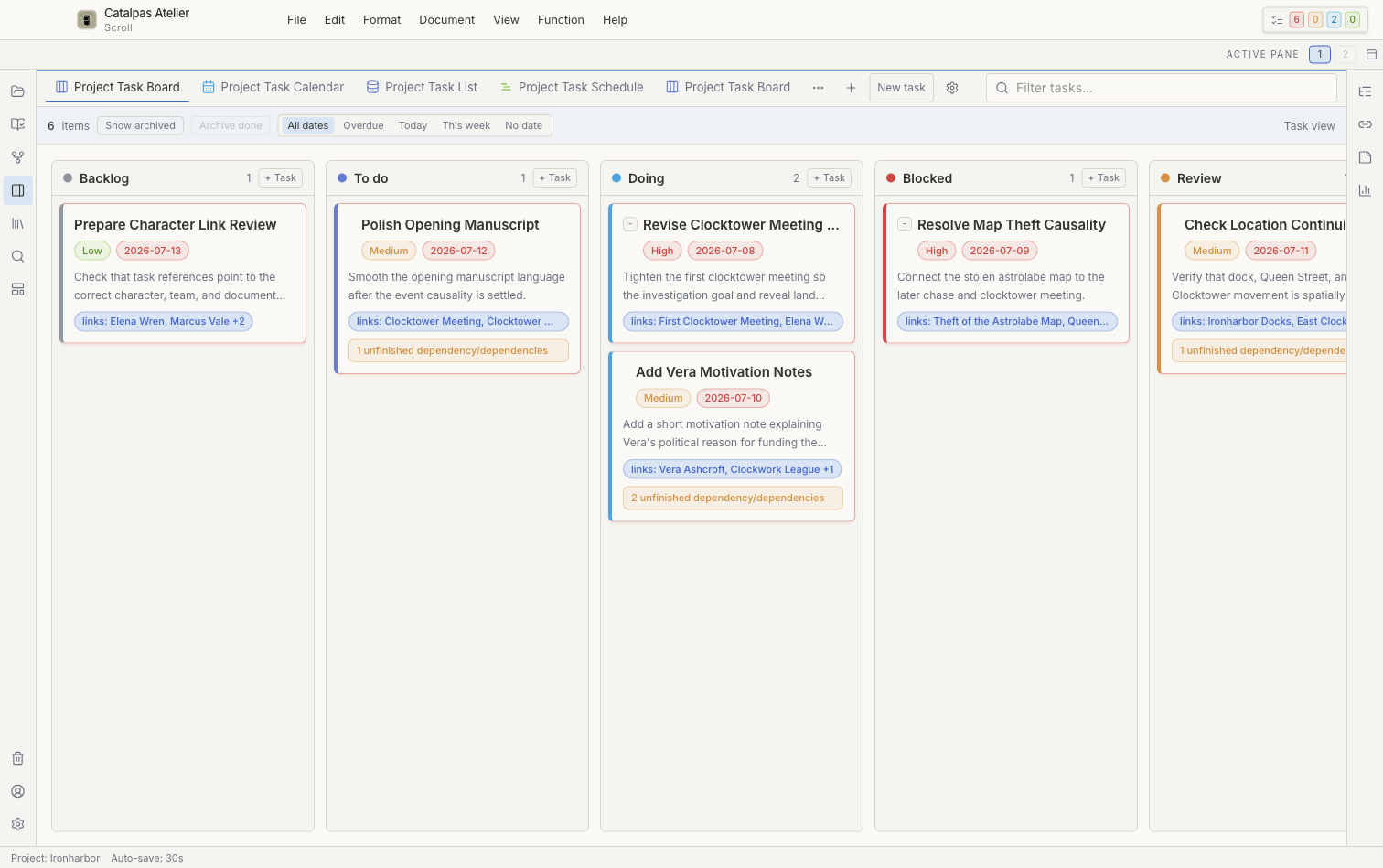
4. カレンダーとスケジュールを確認する
プロジェクトタスクカレンダーで、予定が集中する日と期限のないタスクを探します。プロジェクトタスクスケジュールでは、ガント形式のタイムラインで親子階層を展開し、マイルストーン、期間、依存関係の順序を確認します。日付を変えると対応するタスクが更新されるため、複数のタスクを変更する前に選択数を確認してください。
5. 文章の統計から進捗を更新する
執筆時間の終わりに、次の操作を行います。
- 文章を保存します。
- 現在の単語数または文字数を記録します。
- タスクのステータスを更新します。
- 問題点または次の行動について、ノートを 1 つ追加します。
- 完了条件を満たしたタスクだけを完了へ移動します。
右側の Stats(統計)は文章量を示しますが、Scribe で組版した後のページ数は示しません。空白で単語を区切らない言語では、文字数が参考になります。
6. 毎週確認する
- 表示しておく必要がなくなった完了タスクをアーカイブする
- 停滞したタスクを小さな行動へ分けるか、未着手へ戻す
- 循環する依存関係を取り除く
- 計画した作業と完了した作業を比較し、翌週の作業量を調整する
- Project 全体に新しいバックアップがあることを確認する
Scroll を閉じると、タスクの日付から OS のリマインダーは作成されません。通知が必要な場合は別のリマインダーを使用し、対応するタスクも Scroll に残してください。
このチュートリアルで行ったこと
一般的な執筆目標を、完了・確認できるローカルタスクへ分けました。状態、日付、階層、スケジュールから進捗を確認できます。